


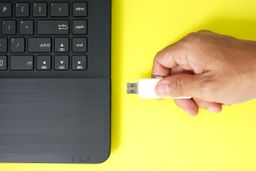
Aprenda qué puede hacer cuando ocurre uno de los problemas más comunes en la informática moderna: cuando su computadora con Windows no reconoce los puertos USB. Descubra las posibles causas detrás de este incidente y tome las medidas necesarias para solucionar el problema.
Hoy en día, los puertos USB se han convertido en una parte esencial de nuestra vida diaria, permitiendo conectar una amplia gama de dispositivos con facilidad.
Aunque es un sistema que está totalmente implementado y que todo el mundo tiene, no es raro encontrar la situación en la que Windows no reconoce los puertos USB, dejándote en un estado tecnológicamente desconectado.
Es un problema que puede entorpecer tu día a día, generando gran preocupación, ya que para muchos usuarios es la base por la que trabajan con diferentes dispositivos.
El USB que no funciona en Windows puede deberse a múltiples factores, desde controladores obsoletos hasta conflictos de software o incluso problemas físicos con los propios puertos.
Para ayudarle en esta tarea, computadora hoy Te va a empoderar con los conocimientos necesarios para solucionar este inconveniente por el cual tienes problemas de conexión USB en Windows.
Si sigues leyendo verás algunas posibles soluciones a todos los problemas que tienes ahora mismo, recuperando la versatilidad de tus dispositivos USB.
Qué hacer cuando Windows no reconoce los puertos USB de su computadora:
USB en Windows no funciona: las razones
Cuando el usuario conecta un USB a su sistema y no aparece, se ve un error o el contenido del disco no es utilizable, entonces es evidente que hay un problema y hay que solucionarlo, ya que este tipo de puertos son básico .
Las causas de los problemas de conexión USB en Windows pueden deberse, entre otras cosas, a ciertos motivos como:
- Él software de unidad no se pudo cargar completamente en el sistema.
- La unidad puede contener un archivo malicioso.
- Es posible que la configuración del concentrador raíz no haya reconocido la unidad debido a que el La batería del sistema está baja..
- puede haber algunos error del controlador.
- Es posible que Windows necesita una actualización a los últimos parches y correcciones.
Problemas de conexión USB en Windows: soluciones
Como ocurre en todo lo que tiene que ver con la informática, siempre que tengamos un problema, tendremos una solución.
Por esta razón en el incidente de hoy también existen posibles soluciones que podrás llevar a cabo y así lograr que todo vuelva a funcionar de la misma forma que hasta ahora.
Lo primero que debes hacer, una vez que tengas Verificó que el dispositivo USB en Windows no funciona, es desconectarlo y volver a intentarlo en caso de que haya sido un error puntual. También es bueno comprobar que el enchufe esté insertado correctamente y que el cable esté intacto.
Si aún no funciona, conecte el dispositivo USB a otro puerto USB de su computadora. Si funciona allí, es posible que el puerto USB utilizado anteriormente esté defectuoso, si no funciona, puede deberse a un problema del ordenador o del propio dispositivo. Evidentemente, si cambias de dispositivo y ningún puerto responde, el problema está en el ordenador.
actualizar los controladores
Ahora que ha comprobado el dispositivo y los puertos USB, lo mejor es comenzar a probar posibles soluciones al problema.
El primero es compruebe si están instalados los controladores más recientes para el dispositivo que ha conectado a la PC.
Para lograr esto debes hacer lo siguiente:
- Haga clic derecho en el menú Inicio, luego seleccione Administrador de dispositivos.


- Luego, busque el dispositivo conectado en Driver USB.
- Haga clic derecho en el dispositivo y luego seleccione Actualizar el software del controlador.

- Siga las instrucciones en pantalla para completar el proceso. Lo normal es dar en Buscar controladores automáticamente.

Si la actualización de los controladores del dispositivo conectado no resuelve el problema, es mejor desinstalar los controladores e instalarlos nuevamente.
Para hacer esto, debes regresar a Administrador de dispositivosHaga clic derecho en el dispositivo afectado y seleccione desinstalar dispositivo.
Después de eso, debes desconectar cualquier dispositivo que tengas en el USB y Reinicia tu computadora.
Tan pronto como Windows vuelva a estar operativo, vuelva a conectar lo que desee al USB para que Windows reinstala automáticamente los controladores.
Verifique la administración de energía de Windows
Quizás el problema venga por la gestión de energía que está activa en Windows, ya que esta puede afectar al buen funcionamiento del USB.
Para comprobarlo lo mejor es hacer lo siguiente:
- Abre el Administrador de dispositivos de nuevo.
- Ahora haga clic derecho en la lista del dispositivo conectado y seleccione Propiedades.
- Cambiar a pestaña gestión de energía y desmarque la casilla de verificación Deje que la computadora apague este dispositivo para ahorrar energía.
- Ahora haga clic Aceptardesconecte el dispositivo del USB y vuelva a conectarlo.

Restablecer el concentrador raíz USB
Otro de los trucos que puedes probar para solucionar tu problema con los puertos es intentar resetear el hub raíz y así solucionar los problemas de conexión USB en Windows:
- Vuelve al Administrador de dispositivos y ampliar la categoría Controlador de bus serie universal.
- Haga clic derecho en coneccion casera para el USB y seleccione Propiedades.
- Ahora cambia a la pestaña gestión de energía y desmarca la casilla Permita que la computadora apague este dispositivo para ahorrar energía.
- Repita el proceso para todos los concentradores raíz USB de la lista.

Si nada de esto funciona lo más probable es que el problema sea físico y haya que cambiar o arreglar el componente, pero eso ya debería hacerlo un profesional.
Como ya has podido leer, el hecho de que Windows no reconozca lo que metemos en uno o varios de los puertos USB es bastante frustrante, pero no debes perder la calma, ya que, como acabas de ver, existen soluciones. .
Este problema se puede solucionar con soluciones simples como reiniciar su computadora o verificar conexiones físicas, hasta métodos más avanzados como actualizar controladores o administrar el concentrador raíz USB.
Lo importante es que, al final, el USB, que no funciona en Windows, acaba volviendo a estar totalmente operativoya que hoy en día es una parte fundamental de cualquier tipo de computadora.
Leer la nota Completa > Qué hacer cuando Windows no reconoce los puertos USB de tu ordenador






