El sistema operativo de Microsoft no solo tiene un diseño renovado y moderno, sino que también cuenta con algunas herramientas ocultas que quizás no conocías y que pueden ayudarte a mejorar tu productividad y seguridad.
Windows 11 es el sistema operativo de Microsoft repleto de funciones útiles, desde un nuevo diseño, un centro dedicado para widgetIntegración de Android y una tienda de aplicaciones renovada.
Sin embargo, Hay otras herramientas que están presentes en la plataforma, pero no son muy conocidas o de difícil acceso.
Lo cual puede mejorar tu experiencia de usuario y hacerte la vida más fácil al realizar tus actividades en el trabajo o escuela.
Hay siete funciones ocultas en lo profundo de Windows 11 que debería utilizar ahora mismo, ya que la mayoría de ellas transformarán su experiencia dentro del sistema operativo.
Menú de inicio oculto
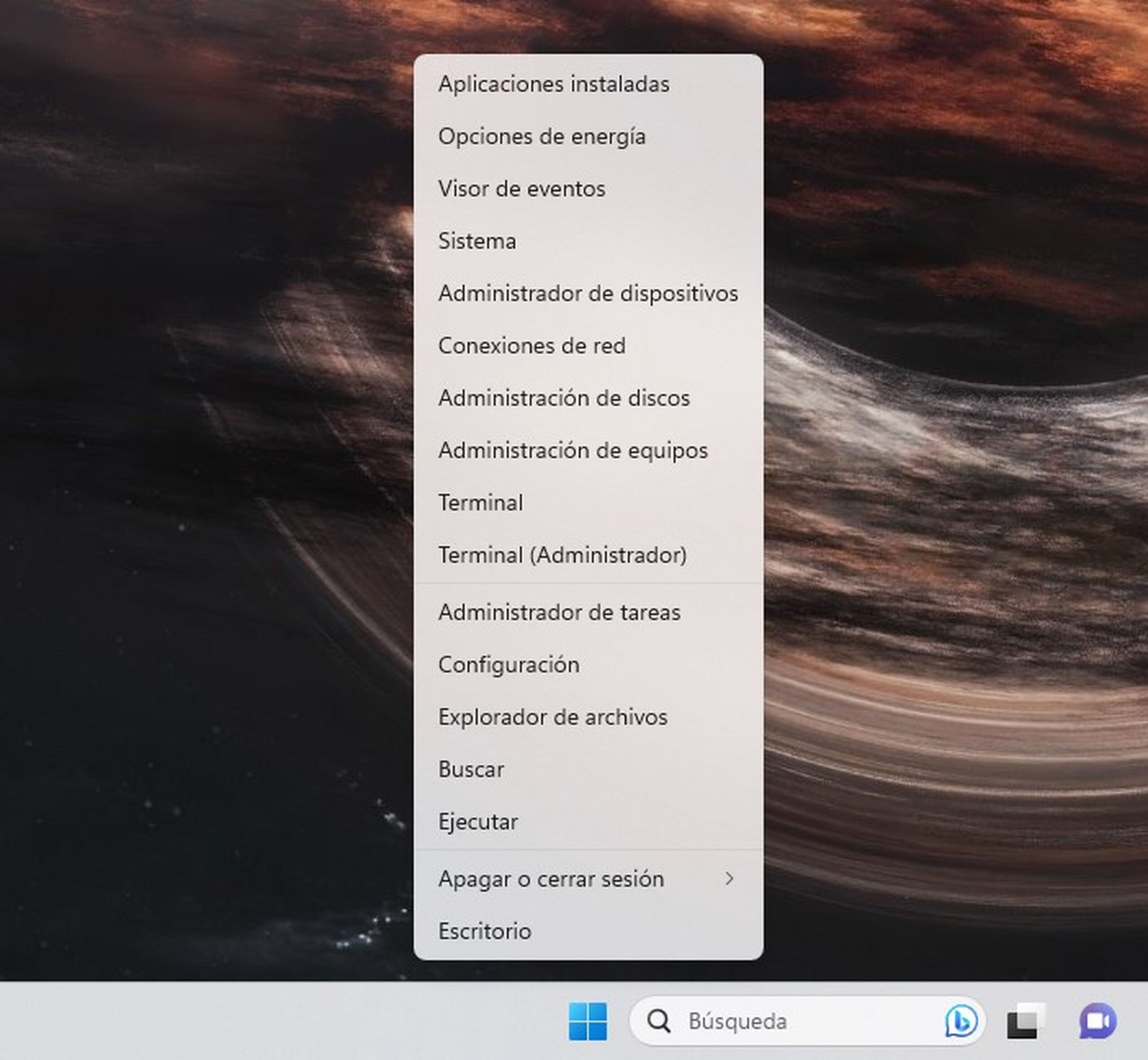
El menú Inicio de Windows es el lugar donde puede acceder a todas las aplicaciones instaladas en el sistema operativo, así como a las configuraciones y archivos más utilizados. Pero hay un menú secreto que te ofrece más opciones y atajos.
Para acceder a él sólo tienes que hacer clic derecho en el botón Comenzar o presione las teclas Windows + X. Esta sección muestra accesos directos a funciones como el administrador de dispositivos, el panel de control, el símbolo del sistema, así como el administrador de tareas y más.
Acceso instantáneo a emojis

Los emojis son una forma divertida y expresiva de comunicarse en línea, pero no siempre es fácil encontrar el emoji que deseas usar. Afortunadamente, Windows 11 tiene una función que te permite acceder a todas estas caras amarillas desde cualquier lugar donde puedas escribir texto..
Solo presiona las teclas ventanas + punto simultáneamente y se abrirá un panel lleno de emojis, GIF y caracteres especiales. Incluso tiene una barra de búsqueda desde donde puedes buscar por palabras clave o categorías, y también ver tus emojis más utilizados.
Herramienta de grabación de pantalla

Si alguna vez quisiste grabar y compartir lo que sucede en tu pantalla, Windows 11 ofrece una herramienta integrada que podría ser tu nuevo aliado para realizar una presentación, un tutorial o un vídeo.
La aplicación Snipping Tool, que suele utilizarse para capturas de pantalla, también tiene la capacidad de registrar la actividad de su escritorio. Para habilitar la función, inicie la aplicación y haga clic en el ícono de grabación, similar a una cámara de video. Luego seleccione la parte de la pantalla que desea grabar y comience a grabar.
historial del portapapeles

El portapapeles de Windows 11 recibió una actualización importante que le permite almacenar y acceder a varios elementos a la vez. Para activar este historial extendido, abra el Portapapeles desde Configuración del sistema.
Una vez que lo hayas habilitado podrás acceder al historial completo pulsando las teclas Windows + Vesto le permitirá revisar, copiar y fijar elementos específicos al portapapeles, lo que facilitará la administración del contenido en su sistema.
Otros solucionadores de problemas

Windows 11 es un sistema operativo complejo y, en ocasiones, puede tener problemas de rendimiento, conexión, sonido, impresión u otros.
Para ayudarlo a resolver estos problemas, el sistema operativo de Microsoft tiene una serie de solucionadores de problemas detallados que buscan y reparan errores potenciales. Para acceder a ellos, vaya a Configuración > Sistema > Solucionar problemas y otros solucionadores de problemas.
En esta sección encontrará solucionadores para temas como reproducción de video, Bluetooth, impresoras y conexiones de red. Estas herramientas pueden ahorrarle tiempo al abordar eficazmente problemas comunes.
recomendaciones de potencia

Si te preocupa el consumo de energía de tu computadora o laptop, Windows 11 puede ofrecerte recomendaciones personalizadas para optimizar su eficiencia. Para hacer esto, vaya a ConfiguraciónElegir Sistema y luego Iniciar/Apagar cualquiera batería (en computadoras portátiles) y luego en recomendaciones de potencia.
Aquí encontrará recomendaciones energéticas que le orientarán sobre cómo configurar su computadora para un uso más eficiente. Desde la configuración de brillo hasta la gestión de dispositivos USB inactivos.
También podrá aplicar consejos para reducir su huella de carbono, como configurar el modo de energía para obtener la mejor eficiencia energética. Además, puedes programar tu PC para que entre en modo de suspensión después de 10 minutos o apagar la pantalla después de 3 minutos y desactivar el protector de pantalla.
calculadora avanzada

La calculadora de Windows 11 es una herramienta muy útil para realizar cálculos matemáticos, científicos o financieros. Sin embargo, más allá de las operaciones básicas, puede acceder a conversiones de moneda, volumen, duración, tiempo, programador, cálculo de fecha, moneda y mucho más.
Simplemente ejecuta la aplicación desde el menú Inicio, haz clic en las tres líneas en la esquina superior izquierda y podrás explorar todas las opciones disponibles que te ayudarán a aumentar tu productividad.
Estas son algunas de las herramientas ocultas en Windows 11 que deberías usar ahora mismo. Con ellas podrás agilizar tus tareas y mejorar la eficiencia energética de tu ordenador, funciones que casi nadie conoce, pero que pueden repercutir positivamente en tu día a día.
Leer la nota Completa > Herramientas ocultas de Windows 11 de difícil acceso que deberías utilizar