Si tus archivos de Google Drive se comparten con otras personas, es posible que no recuerdes quién tiene acceso a cada uno de esos archivos. Pues si sigues leyendo sabrás quién puede entrar en cada uno de ellos y cómo quitar los permisos de acceso a fotos, vídeos o documentos de Google Drive.
Hoy en día, la seguridad de los datos importantes es una prioridad ineludible. En este contexto, Google Drive se ha convertido en una plataforma líder para el almacenamiento y la colaboración en la nube.
La facilidad con la que puede compartir archivos y carpetas también plantea la necesidad de un control más estricto sobre quién puede acceder a su información más valiosa.
La capacidad de compartir documentos y archivos en tiempo real ha transformado radicalmente la forma en que trabaja y colabora con los demás. Google Drive, con su amplia gama de herramientas, ha liderado esta revolución al permitir que individuos y equipos compartan archivos sin importar la ubicación física.
Si alguna vez te has preguntado sobre quién tiene acceso a sus archivos en Google Drive, En este artículo desentrañarás los entresijos de este tema y podrás aprender los caminos necesarios para conseguir tu objetivo, que no es otro que gestionar los permisos de acceso en tu espacio de almacenamiento en la nube:
Comprobar quién tiene acceso a un archivo de Google Drive
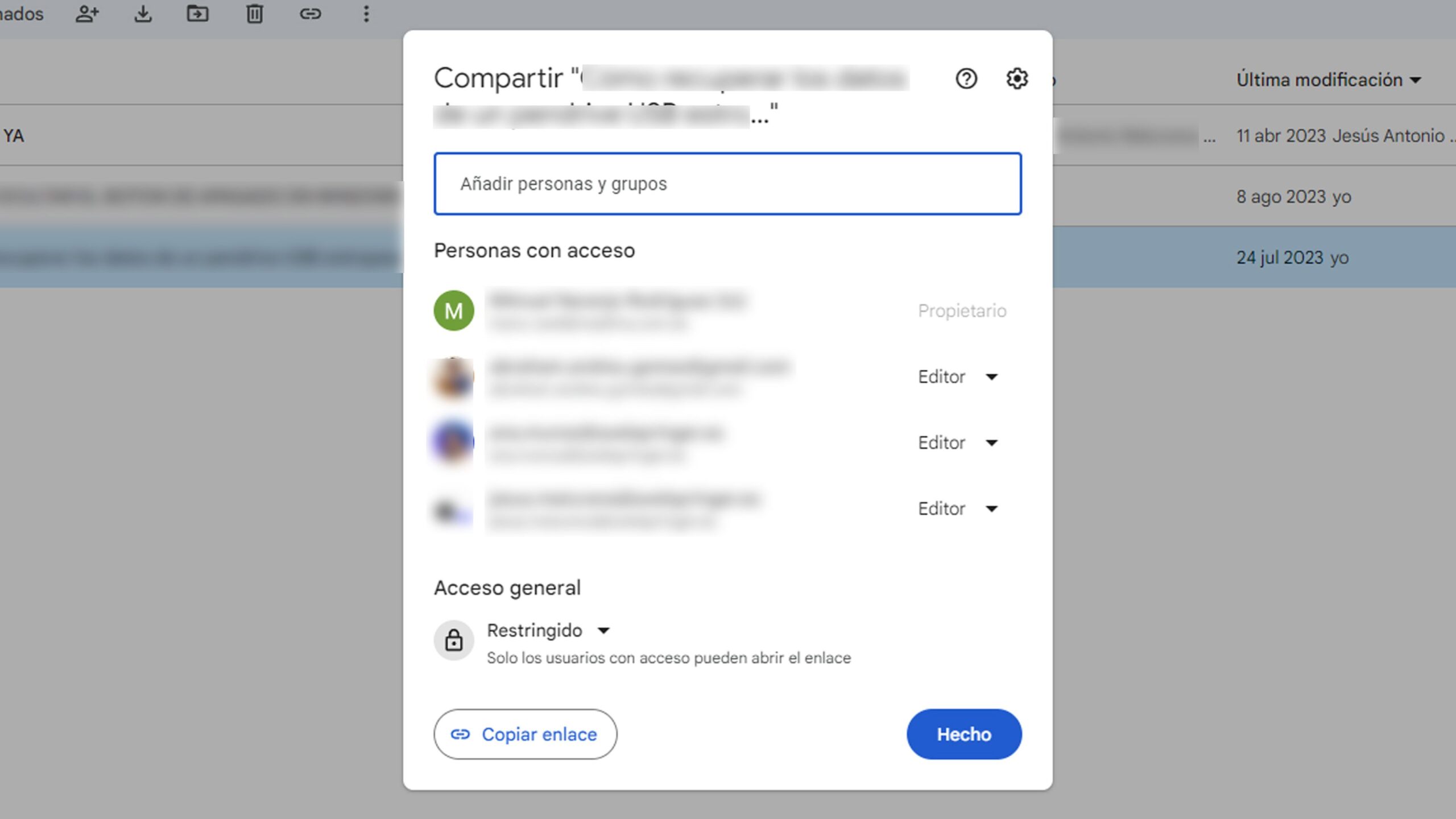
Para ver la lista de personas que pueden ver un archivo suyo en Google Drive, simplemente haga clic en el haga clic derecho en el archivo en cuestiónentonces cede Compartir y luego otra vez en Compartir.
Luego verás como aparece una ventana que te mostrará todas las personas que tienen acceso al archivo. Si no lo has compartido con nadie, solo te verás a ti mismo en la lista.
De las personas que tienen acceso encontrarás su nombre, dirección de correo electrónico y nivel de permiso tienen en esta lista de Google Drive.
Cómo administrar los permisos para compartir archivos de Google Drive
Para administre mejor todos los permisos para compartir archivos de Google Drivedebes conocerlos.
Es muy sencillo, no tiene ninguna complicación y además es rápido, por lo que te resultará sumamente fácil.
Cómo agregar a alguien a la lista de permisos de Google Drive
Si hay alguien con quien desea compartir un archivo y aún no está en su lista, naturalmente debe agregarlo.
Para agregar a alguien, haga clic derecho en el archivo específico y luego haga clic en Compartir.

Verás que se abre una ventana donde observarás los que ya están en la lista compartida,
tú también puedes escribir el correo electrónico de la persona que quiere que tenga acceso a dicho fichero.

Alternativamente, aún puede hacer clic derecho y luego seleccionar copiar link.
Ahora envía este enlace a todos. aquellos con quienes desea compartir el archivo de Google Drive.

Cómo editar y quitar permisos de acceso en Google Drive
Para poder controlar los permisos de Google Drive de un archivo específico, siempre puedes hacer clic en la parte derecha de su nombre.
Aquí, puede seleccionar entre algunos roles para asignar permisos a los archivos de Google Drive como:
- Lectores: el documento es de solo lectura para esa persona.
- Comentarista: el usuario puede hacer comentarios.
- Editor: el rol de editor le da al usuario la capacidad de cambiar el contenido.
- Eliminar acceso: Como es evidente, si hace clic en Eliminar acceso, eliminará el uso compartido con este usuario.

Encuentra documentos compartidos en Google Drive
Si ha compartido muchos archivos a lo largo de los años, probablemente no sepa dónde están la mayoría de ellos y haya perdido la pista de quién puede acceder a ellos.
Bueno, escanear todo tu Google Drive y descubrir qué archivos has compartido con otras personas y quién puede acceder a ellos es algo que podrás lograr.
Solo tienes que entrar en WhoHasAccess y hacer clic en el botón Escanear mi Google Drive ahora (Escanea mi Google Drive ahora). Después de que le des permiso, escaneará tu cuenta y generará un informe de tus documentos compartidos.
le mostrará el nombres y correos de personas que puede acceder a sus archivos de Google Drive.

Incluso si ha compartido archivos con cuentas que no son de Gmail, WhoHasAccess los incluirá en el informe. Es de vital importancia mantener un control constante sobre quién puede acceder a tus archivos en Google Drive.
Por lo tanto, conocer cómo la plataforma ofrece herramientas para administrar y monitorear permisos te da la tranquilidad de saber que tus datos personales y profesionales están protegidos al compartir archivos de Google Drive.
Leer la nota Completa > Cómo saber quién tiene acceso a tus archivos de Google Drive