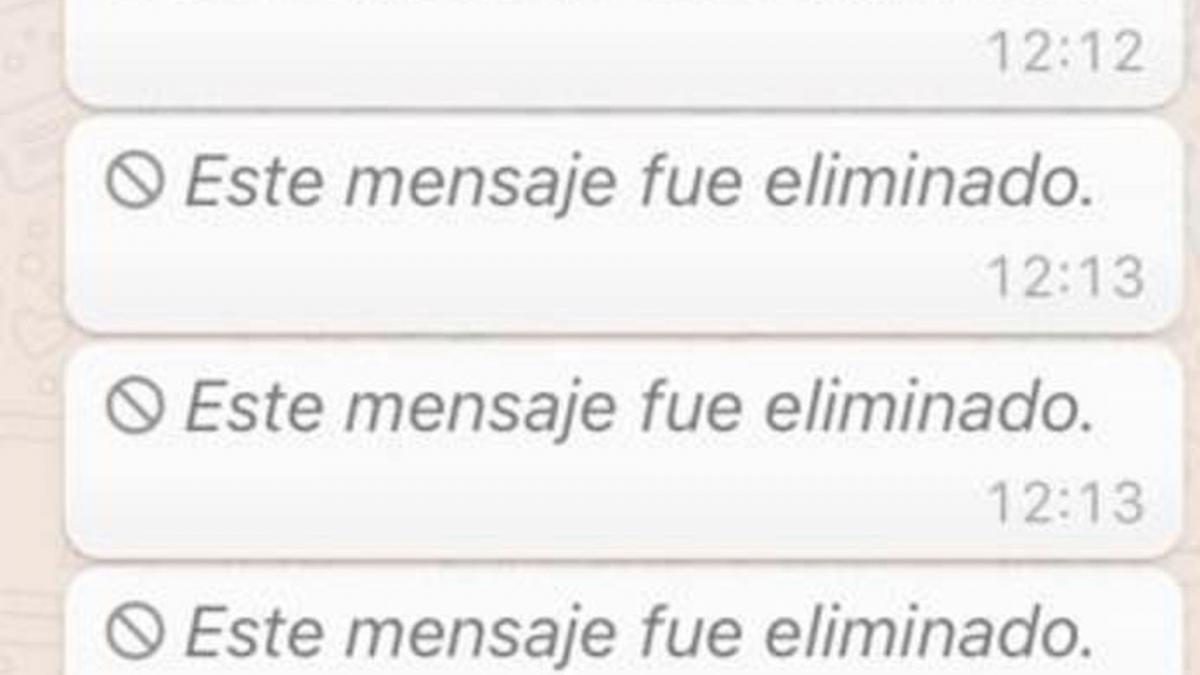
Si los mensajes se han borrado en un primer momento, no hay forma de solucionarlo, ya que WhatsApp no permite esta capacidad. Pero existen algunos métodos por los cuales podemos leer algunas de esas conversaciones, de las cuales te vamos a hablar ahora mismo.
Actualizar: Hemos actualizado un nuevo método que te permite recuperar mensajes que han sido borrados a través de una extensión que puedes usar en WhatsApp Web.
Lo primero que debemos tener claro es que no existe ningún método que permita recuperar todos y cada uno de los mensajes que hemos borrado previamente en WhatsApppero algunos y en determinadas circunstancias, lo que nos permitirá recuperar ciertos fragmentos nada más.
En terminales con Android la noticia es buena, ya que son los que tienen más posibilidades de éxito. Si tu móvil es un Apple iPhone, también puedes probarlo, pero dependeremos directamente de la copia de seguridad del propio dispositivo.
Los mensajes que acaban de eliminarse de Mensaje de Whatssap es posible que aún no se hayan guardado en la copia y se puedan recuperar. Si ya se ha hecho una copia, la tenemos Complicado. Esto significa que las copias de seguridad deben ser manuales y no automáticas, de lo contrario, es probable que sean inútiles.
Además, podemos optar por una app de terceros para recuperar mensajes, como otro método para recuperar esa conversación borrada por error. Por otro lado, el historial de notificaciones también puede ayudarte en este asunto o incluso web whatsapp
Formas de recuperar mensajes de WhatsApp eliminados:
historial de notificaciones
Puedes recuperar determinados mensajes que has recibido en Android Uso del widget de configuraciónaunque es un método que no funciona en todos los móviles, ya que depende de la capa de personalización de cada terminal.
Lo que debemos hacer es lo siguiente:
- Mantenemos pulsado el fondo de pantalla del móvil (hacemos un efecto pinza en otros móviles) hasta que se despliega el menú donde podemos elegir widgets.
- Ahora en la lista de aplicaciones que aparece para crear Widgets debemos elegir la aplicación Ajustesmanteniéndolo presionado y arrastrándolo a un espacio libre en el escritorio.
- Nada más ponerlo te saldrá un nuevo menú donde deberás elegir la opción Registro de notificaciones.
- Luego se generará un acceso directo en el escritorio, el cual debemos presionar.
- En el momento en que recibimos notificaciones de mensajes de WhatsApp, debemos haga clic en el nuevo icono de registro de notificaciones que tenemos para poder acceder a ellas.
- Luego veremos una pantalla con una lista de todas las notificaciones recibidas.
- Aquí podemos hacer clic en las notificaciones de WhatsApp Messenger que queremos leer, mostrando los mensajes, incluso si los mensajes se han eliminado.
- Aunque verás muchas cosas escritas en estas notificaciones, cuando quieras leer el contenido de una notificación debes ir donde dice android.texto:
- El único inconveniente de esta opción es que solo se guardan 100 caracteres de cada mensaje.
copias de seguridad
Aprovechando las copias de seguridad, también puedes restaurar los mensajes de WhatsApp borrados, pero solo los que están en esa copia, es decir, si has borrado algunos recientemente y luego se ha hecho la copia, los anteriores ya serán imposibles de recuperar.
Como te decíamos antes, lo mejor, si pensamos que vamos a tener que restaurar mensajes, es ejecutar el copias de seguridad por nosotros mismossuprimiendo el sistema automático.
Ojo porque este método es compatible tanto para quienes tengan el sistema operativo Android como para aquellos cuyo terminal sea un Apple con iOS.
- Lo primero que debemos hacer es restaurar la copia de seguridad en la que estamos seguros de recuperar los mensajes que queremos. Para eso debemos desinstalar whatsappya sea desde los Ajustes o desde el propio icono de la app, esto depende del móvil que tengamos.
- Después de desinstalar es hora de reinstalar la aplicación de nuevo en el móvil.
- Una vez que lo haya reinstalado desde la tienda oficial de aplicaciones en su teléfono, le pedirá el número de teléfono para luego tener que usar Siguiente.
- Cuando confirmes el número de teléfono a través del mensaje que te envían, la propia aplicación te preguntará si quieres restaurar la copia de seguridad que acaba de detectar (la que hemos dejado preparada), a lo que debemos responder pulsando sobre Restaurar.
- Una vez restaurado, como hemos ido guardando manualmente, tendremos esos mensajes que queríamos rescatareso sí, perderemos los que hayamos podido recibir desde la fecha en que se realizó la copia de seguridad.
Aplicaciones de terceros
También tenemos la oportunidad de aplicar una app de terceros para no perder ninguna conversación a partir de ahora y así poder echar un vistazo a todo, aunque intenten borrarlo, porque todo quedará grabado.
El riesgo de utilizar apps de terceros es que al final verán conversaciones y números de teléfono con ellosque pueden hacer que estas empresas guarden datos, no decimos que lo hagan, al menos de las que vamos a hablar hoy, ya que no tenemos registro de ello.
Al final, este tipo de apps funcionan todas de la misma manera, por lo que si sabemos cómo lidiar con una, las demás serán prácticamente iguales.
Podemos usar WAMR – Recuperar mensajes borrados, una app que nos gusta porque también guarda archivos multimedia. Otra aplicación similar que también te puede gustar es WhatsRemoved+.
Cómo usar WAMR para recuperar mensajes de WhatsApp eliminados o perdidos:
- Una vez instalado debemos indica que programa es el que queremos restaurar los mensajes, por lo que vamos a marcar WhatsApp.
- A continuación, se deben habilitar los permisos pertinentes, otorgando acceso a archivos multimedia y notificaciones del dispositivo. Para eso estamos presionando los botones Habilitar en casa uno de los casos.
- A partir de aquí, la aplicación irá guardando las conversaciones desde el que recibimos notificaciones, asegurándonos de que nada se pierde y que todo lo que sale queda guardado para leerlo cuando queramos.
- Además, estarán organizados por grupos junto con el nombre de la persona que los ha enviado, facilitando mucho la búsqueda de un texto concreto.
- El único problema es que al igual que con el truco para recuperar mensajes de whatsapp borrados del widgetlos caracteres están limitados a 100 y que solo es capaz de guardar el texto que aparece en las notificaciones.
Usar Whatsapp Web
Si usamos WhatsApp Web habitualmente, debemos saber que se puede utilizar para ver y recuperar los mensajes que hemos eliminado de la aplicación.
Lo mejor de todo es que nos dará exactamente lo mismo si nuestro terminal está Androide o iOSya que se comportará de la misma manera.
- Lo primero que debe hacer es instalar la extensión WA Web Plus for WhatsApp para Google Chrome.
- Una vez instalada abrimos las opciones de extensión y miramos donde dice Restaurar mensajes eliminados (Restaurar mensajes eliminados) para marcarlo.
A partir de ese momento tendremos la posibilidad de recuperar los mensajes que hayan sido borrados en los distintos chats.
Con todo lo que has leído, estarás lo más cerca posible de recuperar mensajes perdidos o almacenarlos para que puedas usar los actuales en el futuro.
es una pena que WhatsApp no incorpora ninguna forma de recuperar mensajes antiguosya que seria un buen avance, ya que hay veces que los borramos y pronto los necesitamos.
Leer la nota Completa > Cómo recuperar mensajes borrados de WhatsApp en móvil y web | Tecnología