Hoy en día, transferir contraseñas de redes WiFi entre dispositivos se ha vuelto muy necesario. Si sigues leyendo conocerás las formas que tienes ahora mismo para pasar el WiFi de un PC con Windows a otro dispositivo similar.
Si algo tenemos todos claro es que la conectividad es una necesidad imperante actualmente, por lo que tener la posibilidad de transferir la contraseña de una red WiFi se ha vuelto algo habitual y suele hacerse de forma manual, aunque no es necesario.
Muchas veces lo que se hace es compartir esta información manualmente, lo que implica una tarea tediosa, ya que ingresar todos los caracteres, sobre todo si es una contraseña larga, lleva mucho tiempo y normalmente se comete algún error. tienes que empezar de nuevo.
Afortunadamente, en el ecosistema Windows existen métodos y herramientas que pueden simplificar este proceso, permitiéndote mover contraseñas WiFi entre ordenadores de forma rápida y sin complicaciones.
Hoy podrás conocer el formas que existen ahora mismo para pasar las contraseñas de redes WiFi a otro ordenadorYa sea que esté actualizando a un nuevo dispositivo, compartiendo inicios de sesión con un amigo o simplemente buscando evitar la molestia de ingresar manualmente cada contraseña.
La forma manual de pasar la contraseña de WiFi entre computadoras
Los pasos para poder pasar la contraseña del WiFi a otro ordenador son realmente sencillos. Sólo tienes que hacer lo siguiente:
- Presione el botón derecho del mouse para hacer clic en un espacio libre en el escritorio y luego seleccione Nuevo y luego Archivo.
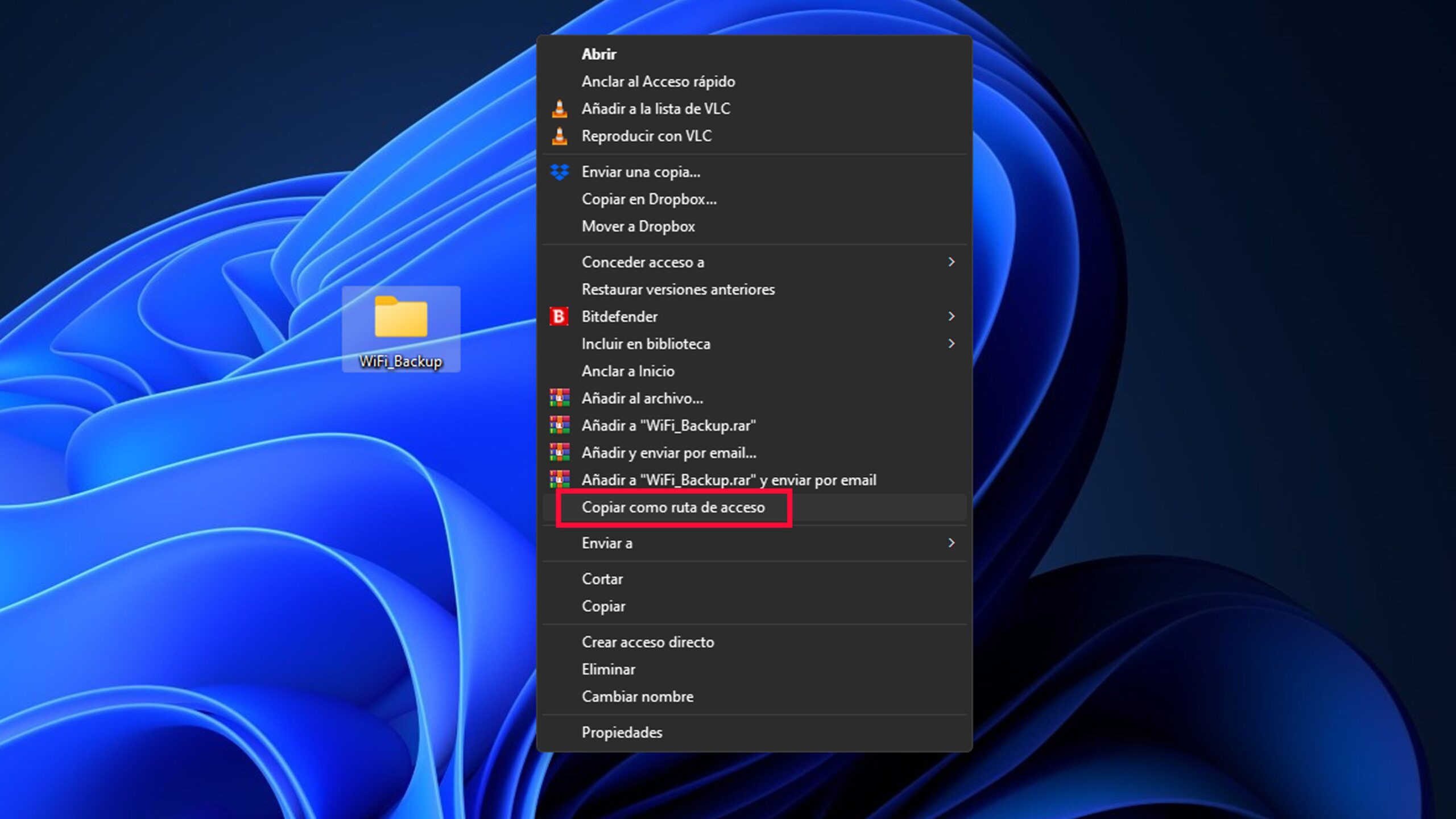
- Puedes nombrar la carpeta como quieras, por ejemplo, WiFi_Backup.
- Haga clic en esa carpeta con el botón derecho del mouse, vaya a mostrar más opciones y haga clic en Copiar como ruta.
- En este momento abra el símbolo del sistema con derechos de administrador escribiendo CMD en el campo de búsqueda de la barra de tareas y luego haciendo clic en Ejecutar como administrador (lado derecho de la ventana).

- Una vez abierto el símbolo del sistema debes poner este comando: clave de perfil de exportación netsh wlan = borrar carpeta =”[ruta carpeta]. reemplaza [ruta carpeta] por el camino copiado arriba.

- Ahora debes presionar la tecla Ingresar desde tu computadora.
- Windows ahora creará un archivo XML en la carpeta de respaldo para cada perfil WiFi existente.
- Es momento de copiar dicha carpeta de respaldo a la otra computadora.
- Cuando ya estés en la otra computadora, abre el símbolo del sistema con derechos de administrador (como ya has podido leer) y escribe el comando netsh wlan agregar perfil nombre de archivo =”[ruta al archivo XML]“usuario=actual.
- Reemplace filepath con la ruta donde está el XML.
La gran desventaja de este método es que requiere escribir mucho y sólo puedes transferir perfiles WiFi a Windows uno a la vez.
Por tanto, uno de los siguientes métodos puede ser mejor para la mayoría de los usuarios.

Contraseñas WiFi con sincronización de cuentas de Windows
El segundo método para pasar las contraseñas de las redes WiFi, seguramente sea mucho más cómodo para la mayoría de usuarios. Los pasos que debes seguir son estos:
- abre el Configuración ventanas (Ganar + yo).
- ahora ve a Cuentas > Copia de seguridad de Windows. Debes asegurarte de que el interruptor Recuerda mis preferencias Está activado.
- Haz clic en la flecha que está justo en el lado derecho.
- Comprueba que la opción esté activa. contraseñas y Otras configuraciones de Windows.
- Si tiene la misma cuenta en la segunda computadora y repite estos pasos para asegurarse de que la copia de seguridad recuerde estas credenciales, ese dispositivo absorberá toda esta información.

Este método para transferir contraseñas WiFi de una PC con Windows a otra puede no ser del agrado de algunos usuarios, ya que transfiere las contraseñas a la nube de Microsoft, almacenándolas allí. Esto puede ser un problema para quienes están muy preocupados por la privacidad..
Pasar contraseñas WiFi con NetSetMan
El último método para pasar la contraseña de WiFi a otra computadora es utilizar una aplicación de terceros. Netsetman es una aplicación gratuita que puedes instalar en Windows o también puedes utilizar desde una memoria USB.
Instálelo y ábralo para comenzar a trabajar con él y obtener transferir contraseñas WiFi de una PC con Windows a otra.
- Clickea en el símbolo wifi En el lado izquierdo.
- Cambiar a pestaña perfiles para obtener una lista de perfiles WiFi guardados.

- Luego seleccione un perfil y haga clic Exportar. Determina si la contraseña debe almacenarse cifrada (Contraseña: cifrada) o en texto plano (Contraseña: texto sin formato) y seleccione una carpeta. Repita este proceso para todos los demás perfiles WiFi que desee y copie la carpeta en una memoria USB o compártala.

- Descargue los archivos XML en la segunda computadora e instale Netsetman.
- Acceder al Lista de perfiles Wi-Fi y luego haga clic Asunto para transferir datos desde el dispositivo a Windows. Tan sencillo como eso.
En conclusión, el hecho de poder pasar contraseñas WiFi de un PC con Windows a otro es ahora, como acabas de leer, más accesible que nunca, gracias a toda esta variedad de métodos y herramientas disponibles.
Ya sea usando las opciones que permite el sistema operativo o aprovechando soluciones de terceros, el hecho de que poder pasar las contraseñas de las redes WiFi de una PC con Windows a otra de forma sencilla es una ventaja, además de ahorrar tiempo y esfuerzo.
Independientemente del método que elijas, la seguridad debe ser tu prioridad, por lo que se recomienda encarecidamente no compartir contraseñas de forma irresponsable. ¡Ahora está listo para pasar contraseñas WiFi entre computadoras con Windows con facilidad!
Leer la nota Completa > Cómo pasar las contraseñas de las redes WiFi de un PC con Windows a otro