Compartir una cuenta de Amazon puede resultar conveniente cuando se hace con personas de confianza, pero a veces surge la necesidad de mantener cierta privacidad. Ya sea para planear sorpresas o simplemente para mantener la discreción, saber cómo ocultar los pedidos realizados en una cuenta compartida se ha vuelto esencial.
En el mundo de las compras online, la plataforma Amazon ha sido la que ha revolucionado la forma de entender este tipo de adquisiciones, ofreciendo características básicas para que cualquier negocio de este tipo tenga éxito, como la comodidad, la gran cantidad de productos, la rapidez Envío y muy buena política postventa.
Como ya es una parte prácticamente intrínseca de tu vida, has llegado incluso a compartir tu propia cuenta de Amazon con familiares o amigos, algo que es un gesto bonito, pero que en ocasiones puede causarnos problemas de privacidad.
La pregunta que podrías hacer es, ¿Cómo mantengo ocultos esos regalos sorpresa o compras personales en Amazon que preferiría que no se supieran? Pues hay una manera y es mucho más sencilla de lo que puedas imaginar.
Amazon se ha asegurado de que tus compras sigan siendo un asunto privado en medio de una experiencia compartida.
Cómo ocultar los pedidos de Amazon
si en este momento Tienes tu cuenta de Amazon compartida con un familiar y resulta que quieres hacerle un regalo que has visto precisamente en AmazonSerá difícil que no vea lo que has comprado cuando entre a comprar algo.
Puede que ese sea el momento en el que se dé cuenta de lo que has comprado y la sorpresa ya no exista o sea forzada para no hacerte sentir mal.
Para que esto no pase lo mejor es que lo sepas cómo ocultar pedidos de amazonya que es la forma que tiene la plataforma de conseguir que nadie sepa lo que has comprado, ya sea para un regalo o por el simple hecho de no querer que se pierda la privacidad de lo que has adquirido.
Estos son los pasos que debes seguir para ocultar un pedido en tu cuenta compartida de Amazon:
- Una vez encendida la computadora ir a amazon poniendo sus credenciales si es necesario.
- Una vez dentro de la plataforma, sólo tendrás que haz clic en tu perfil E ir a pedidos.
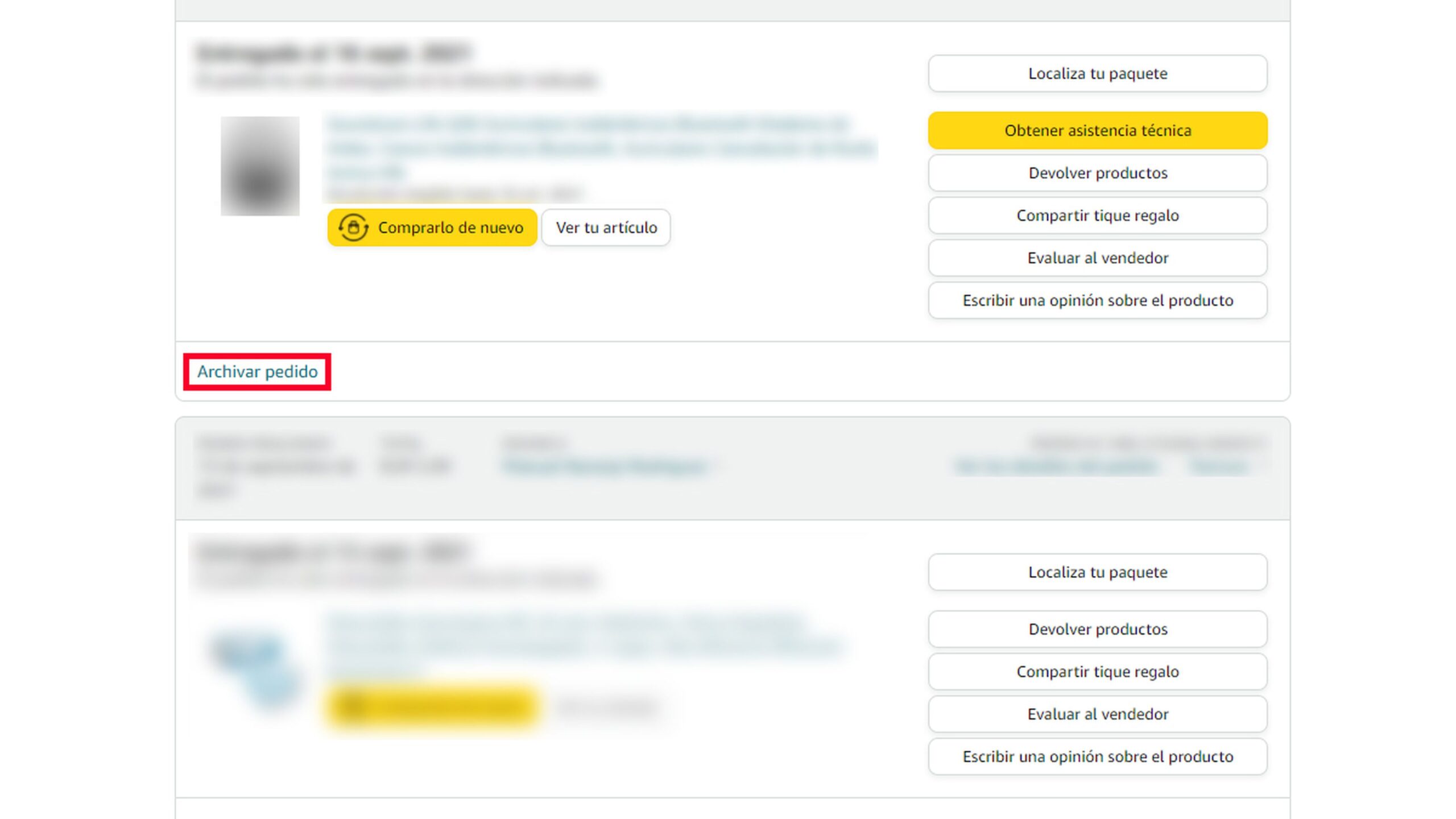
- Ahora lo que tienes que hacer es seleccionar el que quieres ocultar para que no se vea y luego pulsar en orden de archivo.
- En ese momento verás como aparece un mensaje de confirmación, asegurándote que el pedido que acabas de seleccionar va a ser archivado.
Esto hará que nadie pueda ver ese producto que acabas de comprar, ya que está archivado, lo que significa que no aparecerá en el área de pedidos.
Cuando alguien entra en la cuenta de Amazon no verá rastro de ese pedido y, por tanto, mantendrás toda la privacidad que necesitas y deseas.
¿Qué hacer para volver a ver productos ocultos en Amazon?
Ahora ya sabes cómo ocultar los pedidos de Amazon, pero eso no quiere decir, como es normal, que hayan desaparecido definitivamente y no se sepa nada de ellos hasta que llegan a casa. Incluso si los mantiene archivados, una vez que lleguen seguirán completamente ocultos.
Para poder verlos debes regresar a Amazon, identificarte y desde allí seguir los pasos que verás a continuación.
- Como ya estás identificado en Amazon lo que tienes que hacer es pinchar en el menú Cuenta y Listas (Perfil) desde la parte superior derecha, para luego hacer clic en pedidos.
- Ahora verás como hay un desplegable al lado de donde dice X pedidos realizados en:
- Expandiéndolo, se lanzan varias opciones de tiempo hasta llegar, en la parte inferior del todo, donde debes seleccionar, Pedidos archivados.

- Luego verás todos los pedidos que tengas archivados en ese momento para que nadie los vea.
- Si lo que quieres es que alguno de ellos vuelva a estar en la lista de tus Pedidos sólo tienes que seleccionarlo y pulsar en Desactivar pedidojusto debajo de la imagen de cada uno de ellos.
Cómo ocultar los pedidos que hemos visto en Amazon
Después de saber cómo ocultar pedidos de Amazon y volver a verlo si lo necesitas, también podrás ocultar aquellos productos que has visto en Amazon y que, como bien sabes, aparecen en la ventana de inicio dentro de una sección que seguir comprando.
Para conseguir que un producto específico deje de aparecer en esta vista previa, debes hacer lo siguiente:
- Ingresa a Amazon, inicia sesión y haz clic en Ver tu historial de navegaciónfirme abajo seguir comprando.

- Ahora solo tienes que ir al producto o productos que quieras y hacer clic debajo de cada uno justo donde dice eliminar de la vista.

- De esta manera no volverá a aparecer en seguir comprando.
La privacidad sigue siendo un aspecto fundamental de nuestra vida digital. Incluso si tienes una cuenta compartida de Amazon, tienes que reconocer que hay ciertos momentos en los que necesitas tener tu espacio y no se sabe todo lo que compras.
por eso es así importante saber cómo ocultar los pedidos de Amazonpero no sólo eso, sino que también es bueno saber cómo recuperarlos o qué puedes hacer para que en la lista de los que acabas de buscar en Amazon no aparezcan los productos que hemos visto.
Leer la nota Completa > Cómo ocultar los pedidos de Amazon cuando compartes una misma cuenta