Los atajos de teclado y las teclas de acceso rápido de Windows 11 son herramientas valiosas que agilizan las tareas diarias. Sin embargo, puede haber situaciones en las que desee desactivarlas para evitar ejecuciones accidentales o conflictos con otras aplicaciones.
Los atajos de teclado y las teclas de acceso rápido de Windows 11 surgen como herramientas que permiten al usuario realizar acciones de forma rápida y ágil.
Algunas de esas combinaciones de teclas son realmente útiles, sobre todo cuando quieres acceder a determinadas partes del sistema operativo, ya que todo corre mucho más rápido.
Sin embargo, en ocasiones, estos atajos pueden provocar activaciones accidentales o interferencias con aplicaciones específicas, generando la necesidad de desactivarlas, ya que lo que consiguen es ralentizar y perturbar el futuro del propio sistema.
Por eso es interesante saber cómo eliminar atajos de teclado de Windows 11por si en un momento dado están siendo contraproducentes, empeorando tu productividad.
Deshabilite los atajos de teclado con el editor de políticas de grupo
El Editor de políticas de grupo local le permitirá solucionar problemas de su computadora o modificar la configuración del sistema.
Pero antes que nada debes saber que, oficialmente, esta parte de Windows no está presente en Windows Home. Sólo está operativo en las ediciones Windows Pro, Enterprise y Education.
Aun así, en Computer Today ya te hemos explicado cómo puedes acceder al Editor de políticas de grupo desde Windows Home.
Dicho esto, el pasos para deshabilitar los atajos de teclado de Windows 11 son los siguientes:
- escribe editor de políticas de grupo en la barra de búsqueda del menú Inicio.
- Haga clic derecho en el resultado con la mejor coincidencia y seleccione Ejecutar como administrador.
- Navegar a Configuración de usuario > Plantillas administrativas > Componentes de Windows > Explorador de archivos.
- Haga doble clic en la opción Deshabilitar las teclas de acceso rápido de Windows En el lado derecho.
- Para desactivar las teclas de acceso rápido, seleccione Activado en la siguiente pantalla.
- Finalmente, cierre el Editor de políticas de grupo local y reinicia tu dispositivo para guardar estos cambios.
Elimine los atajos de teclado de Windows 11 usando el Editor del Registro
Puedes eliminar los atajos de teclado de Windows 11 usando el Editor del Registro, para asegurarte de que no sean molestos para ciertas acciones o que no interactúen de mala manera con alguna aplicación que tengas activa.
Los pasos que debes seguir para eliminar atajos de teclado en Windows 11 son estos:
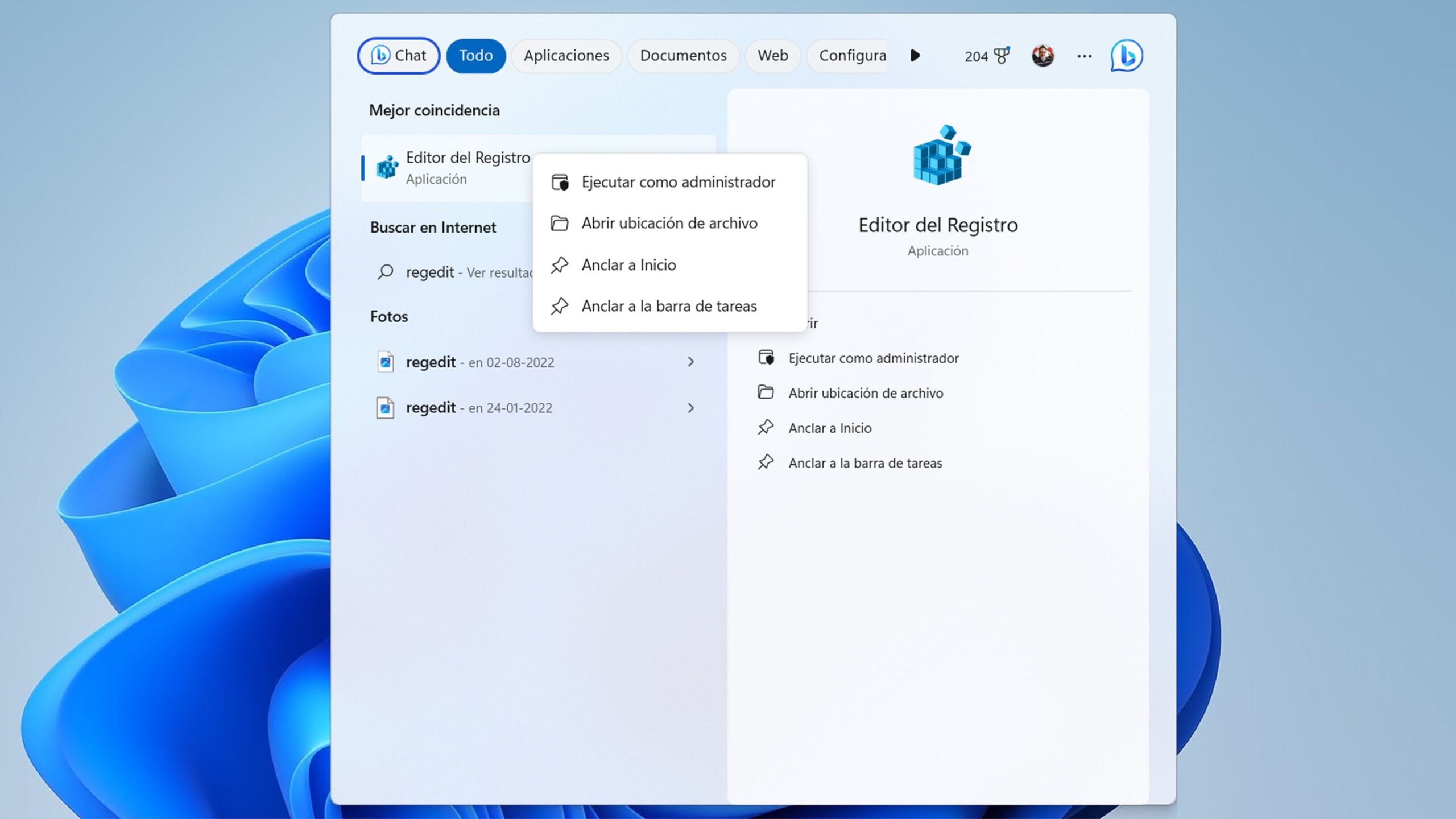
- escribe regedit en la barra de búsqueda del menú Inicio.
- Haz clic derecho cuando veas Editor de registro y seleccione Ejecutar como administrador.
- Copie y pegue el siguiente comando en la barra de direcciones y presione Ingresar: HKEY_CURRENT_USER\Software\Microsoft\Windows\CurrentVersion\Policies

- Desde allí, haga clic en la tecla explorador. Si falta, créelo haciendo clic derecho en la clave Políticas y seleccionando Nuevo > Clave. Nombra esta clave como explorador.
- Cuando esté en el Explorador, haga clic derecho en un espacio en blanco a la derecha y seleccione Nuevo > Valor DWORD (32 bits).

- Entonces nómbralo NoWinKeys y presione Entra.

- Para desactivar las teclas de acceso rápido, haga doble clic en el valor de NoWinKeys y establece los datos valor en 1.

- Cuando quieras habilitarlos, solo debes volver al mismo lugar y establecer los datos del valor en 0 (cero).
- Finalmente, cierre el Editor del Registro y reinicie su computadora para guardar los cambios.
Suprimir los atajos de teclado usando la configuración del sistema
puede ser deshabilite los atajos de teclado de Windows 11 gracias a la configuración del sistema. Sin embargo, esta herramienta sólo le ayudará a desactivar algunas teclas de acceso rápido específicas de Windows.
Así es como puedes usar la configuración del sistema para lograr esto:
- Ir a Configuración > Accesibilidad > Teclado de tu Windows 11.
- Ahora desactiva todas las posibilidades que se te presentan.
- llaves especialesque son atajos de teclado, claves de filtradoque establece la sensibilidad del teclado y teclas de alternanciaque puede producir ciertos sonidos.
- Además, en la sección Teclado en pantalla, teclas de acceso e impresión de pantallaes recomendable que lo desactives Teclado de pantalla y subrayar claves de acceso. El hecho de desactivar Utilice la tecla Imprimir pantalla para abrir la herramienta Recortar, esa ya es tu elección.

- Ahora debes volver a subir y hacer clic en Teclas especiales.
- Como verás te lleva a otra ventana donde tienes varias posibilidades que puedes desactivar según Atajo de teclado para teclas especiales, Mostrar el icono de Sticky Keys en la barra de tareas, Bloquear teclas de método abreviado, Desactivar teclas adhesivas y si quieres también Reproducir sonido al presionar y suelte las teclas de acceso directo.

En resumen, deshabilitar los atajos de teclado y las teclas de acceso rápido en Windows 11 puede ser una tarea útil para evitar acciones no deseadas o errores involuntarios en su sistema operativo.
Ya sea que lo haga para personalizar su experiencia de usuario o para evitar cambios no autorizados en la configuración, hoy aprendió cómo eliminar los atajos de teclado en Windows 11.