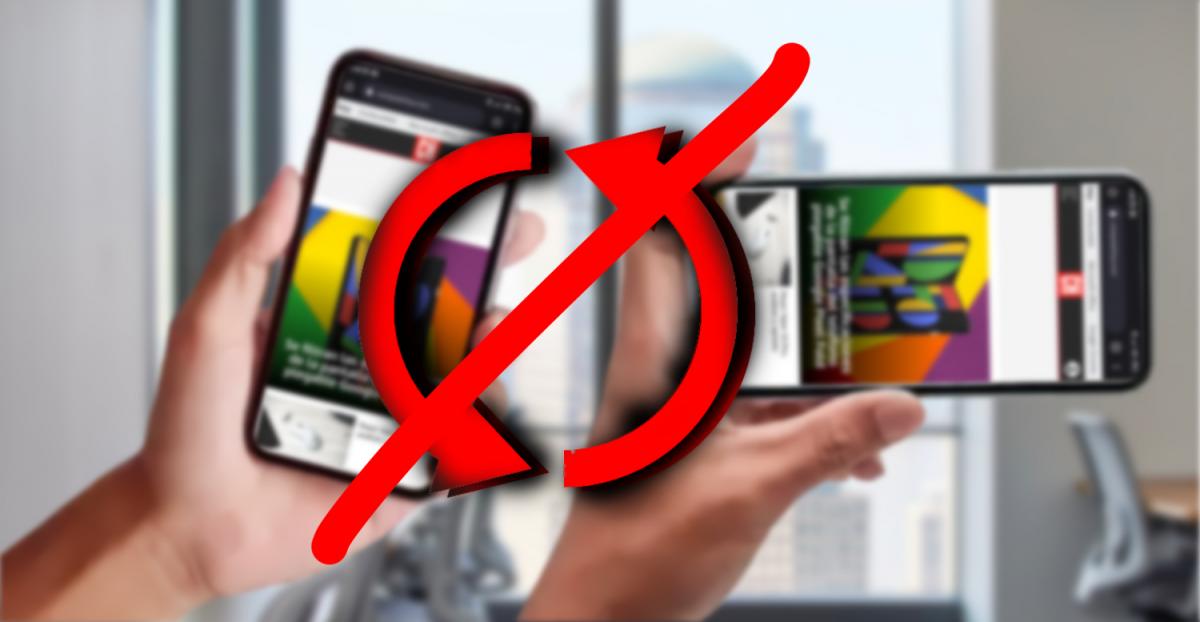
Si queremos desactivar la rotación automática de la pantalla en nuestro móvil Android, para que solo suceda con la aplicación que queramos, vamos a poder conseguirlo y te contamos cómo.
En algunas ocasiones el sistema de rotación de pantalla es bastante pesado, ya que no es capaz de detectar las aplicaciones que lo necesitan y las que no, encontrándonos en situaciones en las que la pantalla se mueve y estropea la pantallaalgo que, si estamos jugando, es frustrante.
Algunos desarrolladores han optado por deshabilitar esta opción. de rotación en sus aplicaciones, pero muchos otros no lo han hecho y es el teléfono el que lo gestiona, confundiéndose a veces, y desesperando a algunos usuarios.
No es una facultad mal acabada o que no sea necesaria, ya que la gran mayoría de las veces su funcionamiento es casi imprescindible y hay aplicaciones en las que, de no ser así, sería mucho más difícil su correcta ejecución.
El problema es cuando ese sistema voltea aplicaciones o situaciones en las que no deberíaporque dicha aplicación no está preparada o la tarea no permite cambiar el tipo de panel.
Lo ideal en este asunto es que los desarrolladores de las distintas aplicaciones configuren desde un principio cuál es la mejor visualización para sus productos (vertical u horizontal) o que haya algún tipo de complemento en Android que sea capaz de analizar cuál es. la mejor visualización para cada momento
Pero mientras esto sucede, tenemos dos formas de hacer que todo se vea como queremos. Uno es el más radical y no es más que desactivar el pantalla giratoria para todas las aplicaciones.
La segunda es elegir qué aplicaciones se benefician de esta desactivación, de forma que solo esas sean las que se vean afectadas por este cambio.
A nosotros Te vamos a contar cómo puedes lograrlo ahora mismotanto utilizando la vía del propio sistema operativo Android, como la que ofrece una aplicación de terceros que podrás descargar tú mismo desde Google Play Store.
Deshabilitar la opción de rotación en Android
La opción más radical que te vamos a mostrar es la de desactivar la rotación de pantalla para todas las apps y circunstancias que se presenten dentro de Android.
Puede ser que estemos ante una solución que para algunos resulte excesiva, ya que de esta forma nada en nuestro dispositivo Android va a ir horizontal. Aunque también puede haber usuarios que entiendan que es mejor para ellos que esto suceda, ya que no quieren que se vea nada en una posición diferente a la habitual vertical.
Para ellos te diremos cómo puedes conseguirlo, sabiendo que se puede presentar de dos formas:
- El primero es entrar en el Ajustes del dispositivo
- Después de eso, debemos encontrar un sección de rotación de pantalla, rotación automática o rotación de pantalla automáticamentepara desactivarlo y así el teléfono nunca se pone vertical.
También puede ir al área de notificación del teléfono deslizándose desde la parte superior de la pantalla hacia abajo hasta que vea iconos de acceso rápido.
En ellos encontraremos uno que es el que marca el giro de la pantalla y que se llama rotación de pantalla, giro de pantalla, rotación automática o algo asíya que las marcas suelen cambiar el nombre de este tipo de acceso.
Rotación de pantalla solo para algunas aplicaciones
Si queremos deshabilitar la rotación de pantalla solo para algunas aplicaciones, podremos lograrlo usando una aplicación de terceros llamada Control de rotación profesional.
Desafortunadamente, no estamos hablando de una aplicación gratuita, ya que vale 1,89 eurospero existe una versión de prueba que podremos instalar y que nos permitirá usarlo durante dos días para ver si se adapta a nuestras necesidades.
Después de probarlo, si nos ha gustado gastarnos esa cantidad de dinero que, por otra parte, tampoco es excesiva.
Ambas aplicaciones tienen las mismas opciones, por lo que todo lo que te vamos a contar vale para las que son de pago y viceversa. Tienes dos días, como ya te hemos indicado, para probarlo y si es lo que buscas, deberás adquirir el de pago.
La forma en la que vamos a utilizar esta aplicación es la siguiente:
- Después de instalar la aplicación, se nos pedirá varios permisos que debemos habilitar. Todo esto es para que Rotation Control reciba un aviso cada vez que inicie una aplicación y pueda gestionarla tal y como la hemos configurado.
- En el menú, debemos asegurarnos de que el Control de rotación Y Configuraciones para cada aplicación ser activado. Por defecto debería estarlo, pero es mejor comprobarlo por si acaso.
- Ahora debemos hacer clic en Configuración de rotación para cada aplicación.
- Una vez dentro veremos todas nuestras aplicaciones, debemos seleccione el que queremos que no se puede girar.
- Ahora veremos todas las opciones que nos ofrece la aplicación, de las cuales debemos pulsar sobre vertical si siempre la queremos asi horizontal si es como queremos que se vea en todo momento.
- Una vez que ya hemos elegido será activado y esa app siempre se verá en la postura que hayamos seleccionado.
También podemos mantener las aplicaciones en modo de rotación automáticao simplemente hacer que sigan los ajustes de rotación que tengamos habilitados en el dispositivo.
Esta app también permite aplicar la rotación a todo el teléfono a la vez si seleccionamos alguna de las opciones que nos salen en la barra de notificaciones.
Sea como sea, podemos gestionar cada aplicación por separado, dando una facultad diferente a cada uno de elloslo que provocará una personalización extrema de todo lo relacionado con encender nuestra pantalla en un terminal Android.
Como has visto, es una forma extremadamente sencilla de conseguir que el sistema de rotación de pantalla haga exactamente lo que queremos, con la app que queremos y en la posición que hemos creído conveniente para configurar la aplicación que nos permite tales ajustes.