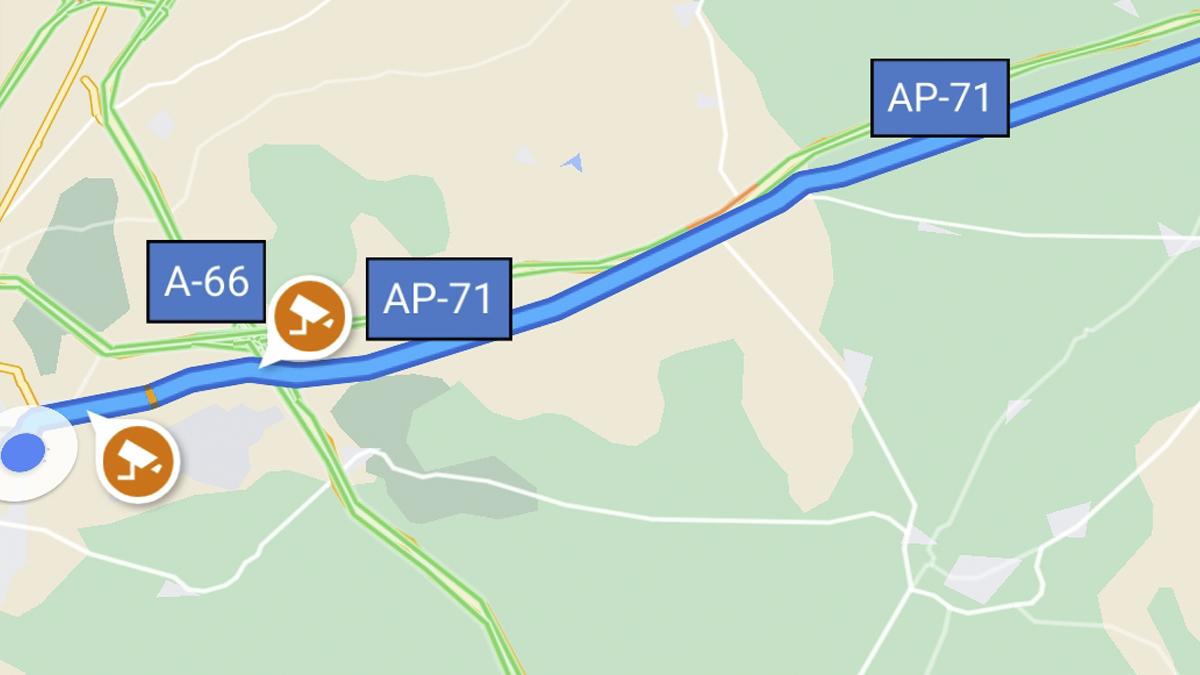
Crear una ruta en Google Maps es fácil y todos los que han usado la aplicación saben cómo hacerlo. Pues hay una función con la que puedes crear rutas que evitan determinados caminos, ir por donde quieras o te permite diseñar itinerarios de viaje para compartir con amigos. Te contamos todo lo que necesitas saber a continuación.
Actualizar: Además de saber cómo generar una ruta con Google Maps y hacer mapas personalizados, hemos ampliado la información al servicio que ha puesto en funcionamiento Google llamado MyMaps, donde también podremos gestionar nuestros mapas.
Si hay un programa muy conocido por la gran mayoría de usuarios, sobre todo en móviles Android, ese es Google Maps.
Todos sabemos que es una excelente aplicación para crear rutas y obtener indicaciones para llegar a cualquier lugar que queramos.
Pero posiblemente lo que no mucha gente sepa es que Google Maps nos permite crear mapas personalizados con rutas, marcadores y demás, para luego poder compartirlos con otras personas.
En este artículo vamos a intentar que entiendas todo lo que necesitas saber para poder compartir rutas gracias a Google Maps, generando mapas personalizados y muy avanzados, incluso con varias capas, además de conocer las servicio Mis mapas por el cual también podemos lograr muchas de estas mismas tareas.
Cómo crear tus propios mapas en Google Maps:
Comparte una ruta estándar de Google Maps
Evidentemente, vamos a explicar cómo se pueden hacer rutas personalizadas en Google Maps con diferentes capas, diferentes dibujos e incluso guardándolos en nuestra propia cuenta.
Pero si eres un usuario que no necesita esto y lo único que buscas es compartir rápidamente las direcciones que genera Maps de forma normal y estándar, también podrás hacerlo.
Si quieres hacerlo en el ordenador, esta es la forma:
- Vamos a Google Maps.
- Junto al cuadro de búsqueda, hacemos clic en el icono azul de Cómo llegar.
- Introducimos el punto de partida y destino.
- En el menú de la izquierda, seleccionamos un ruta recomendada.
- Si lo necesitamos, podemos hacer clic y arrastrar la línea en el mapa para cambiar la ruta.
- En la parte superior izquierda, vamos a hacer clic Menú (icono con tres rayas horizontales).
- Después de eso hacemos clic en Cuota.
- Desde aquí es el lugar desde el que podemos copiar el enlace de la ruta y compartirlo con otras personas.
Puede ser que no utilicemos Google Maps con normalidad en el ordenador. Si quieres también puedes hacerlo desde tu smartphone:
- Abrimos el aplicación de mapas de Google.
- En la parte inferior derecha, seleccionamos el botón azul de Cómo llegar.
- Introducimos el punto de partida y destino.
- Si queremos podemos seleccionar la ruta gris por si es la que queremos utilizar.
- En la esquina superior derecha, seleccione Más (icono de tres puntos).
- Haga clic en Compartir direcciones.
- Ahora veremos cómo vamos a poder copiar el enlace de la ruta o enviarlo directamente a otra aplicación, por ejemplo, WhatsApp.
Crear una ruta personalizada
Si queremos generar ruta con Google Maps personalizada y compartirla cuando queramos, debemos usar mapas, pero desde la computadora. En el móvil lo único que podemos hacer es ver las rutas, pero nada más.
Lo primero que tenemos que hacer para crear un mapa personalizado es lo siguiente:
- Vamos a Google Maps.
- En la esquina superior izquierda, seleccionamos Menú (icono con tres rayas horizontales).
- Hacemos clic en tus sitios.
- Cambiamos a la pestaña mapas.
- Ahora hacemos clic en crear mapa (abajo), para ver que se abre inmediatamente en una nueva ventana.
- En la parte superior izquierda, vamos a hacer clic en mapa sin titulopara asignarle un nombre y una descripción (es opcional), para luego presionar Ahorrar cuando hayamos terminado.
- Ahora vamos a generar una ruta haciendo clic en agregar direcciones (icono de flecha curva), justo debajo de la barra de búsqueda.
- Esto crea una nueva capa en el lado izquierdo. Hacemos clic en en coche para cambiar el modo de transporte.
- Introducimos el punto de partida y destino.
- Si deseamos agregar más destinos a una ruta principal, hacemos clic en añadir destino. Si por el contrario queremos crear varias rutas separadas, podremos hacerlo pulsando sobre añadir direcciones para incorporar otra capa.
- Para cambiar la ruta, solo tenemos que hacer clic y arrastrar en cualquier lugar de la línea azul. Para mayor precisión, lo mejor es hacer zoom.
Si lo que necesitamos es reorganizar los destinos y cambiar el orden de la ruta, los arrastramos y luego los soltamos en la lista.
Siempre que queramos editar un destino, hacemos clic en el icono de lápiz. Por otro lado, para borrarlos solo tienes que hacer clic en el icono X.
Las capas son muy útiles, ya que podemos preparar diferentes viajes que tenemos que realizar en una única ventana.
También podremos dibujar una ruta personalizada. Para eso, lo primero es Añadir una capa y de ahí:
- Hacemos clic en Dibuja una línea (icono de tres puntos conectados).
- Seleccionamos Añadir ruta de conducción/bicicleta/a pie.
- Ahora pulsamos sobre el mapa para empezar a dibujar nuestra propia ruta, pulsando de nuevo sobre el mapa en el momento que queramos finalizar la ruta.
- Otra cosa que podemos hacer es agregar una línea o una firma de mapa. Esto se puede usar para resaltar un área en particular, algo que puede ser realmente útil y que pocas personas usan.
- podemos hacer clic en Dibuja una línea (icono de tres puntos conectados), Agregar línea o forma o toque en el mapa para establecer el primer punto de su camino.
- Todo se puede repetir hasta que tengamos la figura deseada. Si conectamos el punto final con el primero, obtendremos una forma rellena y no solo algunas líneas.
- Desde aquí podemos hacer clic en la línea o forma para personalizar el color, la transparencia, el ancho del borde, cambiar el nombre y la descripción, agregar una imagen o video o eliminarlo.
Comparte una ruta ya creada y personalizada
Para cuando terminemos generar ruta con Google Mapsveremos que es cuando podemos compartir lo que hemos creado.
En el menú de la izquierda veremos como tenemos la posibilidad de pulsar en Compartir con tres interesantes opciones:
- Visible por cualquier persona con el enlace.
- Permita que otros busquen y consulten este mapa en Internet.
- Permita que otros usuarios vean su nombre y foto en este mapa.
Solo queda copiar el enlace para poder compartirlo con quien queramos. Usted también puede compartir en la unidadlo que nos proporcionará un mayor control sobre con quién vamos a compartir el mapa.
Cómo ver un mapa personalizado en Google Maps para móviles
Es extremadamente simple y casi no tiene pasos para realizar.
Debe saber que a medida que se realicen cambios en un mapa, también los veremos inmediatamente en nuestro teléfono inteligente.
- Abrimos el aplicación de mapas de Google.
- En el menú inferior, debemos seleccionar Salvado.
- ahora entramos mapas y luego seleccionamos el que es el que queremos.
Usar Mis mapas
Mis mapas es un servicio de Google para crear y ver mapas personalizados que luego podemos utilizar para compartir con amigos y familiares.
Gracias a esta herramienta tenemos un lugar más para generar nuestros mapas personalizados o gestionar los que ya tenemos realizados, ya sea en Google Maps o en este servicio.
Si queremos crear un mapa en MyMaps, es tan sencillo como entrar en la web, pinchar en crear un nuevo mapave arriba a la izquierda, marca mapa sin nombre luego asigne un nombre y una descripción.
Al tener varios mapas generados con Google Maps bajo una misma cuenta de Google, los veremos en la lista de mis mapas y podemos abrir simplemente haciendo clic en ellos.
Si queremos editar un mapa, solo tenemos que abrirlo, como hemos visto anteriormente, y luego, en la parte inferior del panel izquierdo, haga clic en el flecha abajo junto a Mapa base. A partir de ahí, para elegir el estilo, hacemos clic en alguna de las imágenes.
Si vemos que no podemos editar un mapa, eso significa que estamos en el visor de mapas, lugar donde solo podemos buscar el contenido del mapa, mostrar u ocultar capa y visualizar el mapa con imágenes satelitales, así como compartir, exportar e imprimir el mapa.
Como habrás podido leer, es sumamente fácil crear mapas personalizados y compartirlos con todos los que queramos.
Es una habilidad para generar una ruta con Google Maps que podrás usar, especialmente si tienes que ayudar a un amigo o familiar que necesita llegar a un lugar determinado.
Leer la nota Completa > Cómo crear rutas y mapas personalizados en Google Maps | Tecnología