


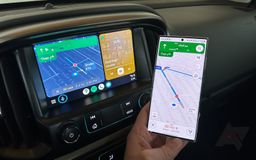
Google Maps es una herramienta muy útil para navegar y encontrar direcciones. Sin embargo, la precisión puede verse afectada si la brújula de su teléfono móvil no está calibrada correctamente y, en última instancia, puede mostrar su ubicación y rumbo de manera incorrecta.
Si utilizas Google Maps para orientarte o llegar a tu destino, es importante que la brújula de tu móvil funcione correctamente. De lo contrario, podrías perderte o ir en la dirección equivocada.
Cabe señalar que para esto se utiliza el sensor magnetómetro del móvil para determinar tu dirección, por lo que si no está bien calibrado la aplicación puede tener dificultades para mostrar la ubicación.
¿Por qué calibrar la aplicación de mapas? La precisión es fundamental a la hora de iniciar una rutapero varios factores, como cambios en la orientación del dispositivo, pueden afectar la precisión de la brújula.
Por aquí, una buena calibración garantiza que obtenga instrucciones precisas en cada paso del camino.
Pasos para calibrar la brújula en Google Maps
- Abre Google Maps en tu móvil: Inicie la aplicación en Android e identifique el círculo azul que representa su ubicación en el mapa. Toca el icono ubicado en la esquina inferior derecha para centrar el mapa en tu posición actual.
- Comprobar orientación: Observe el rayo azul que rodea el círculo de ubicación. Si el haz es amplio, es posible que sea necesario calibrar la brújula. En este sentido, Google Maps podría indicar que la precisión de la ubicación es baja y ofrecer la opción de calibrar.
- iniciar la calibración: Si la opción de calibración no aparece automáticamente, busque la lista de botones horizontales en la parte inferior de la pantalla. Puedes encontrar la opción Calibrar. Simplemente seleccione para comenzar el proceso.


Ahora, sólo tienes que seguir las instrucciones que aparecen en pantalla. Durante la calibración en Google Maps, es posible que te pidan utilizar la cámara del móvil para reconocer el entorno. Además, En algunos casos, también tendrás que hacer un movimiento en forma de ocho.con el que ayudarás a la brújula a reconocer los campos magnéticos circundantes y ajustarse en consecuencia.
Una vez que hayas completado el movimiento y la aplicación indique una alta precisión de la brújula, selecciona Listo para finalizar el proceso. Luego de completar la calibración, deberías notar una mejora en la precisión de la brújula, por lo que la dirección que veas en el mapa será mucho más confiable, permitiéndote navegar con confianza y mucha mayor precisión en tus viajes.
Es importante mencionar que Calibrar Google Maps es esencial no sólo para los conductores, sino también para los peatones que desean una navegación más fluida.pero sobre todo confiable.
Leer la nota Completa > Cómo calibrar Google Maps en Android para que sea mucho más preciso






