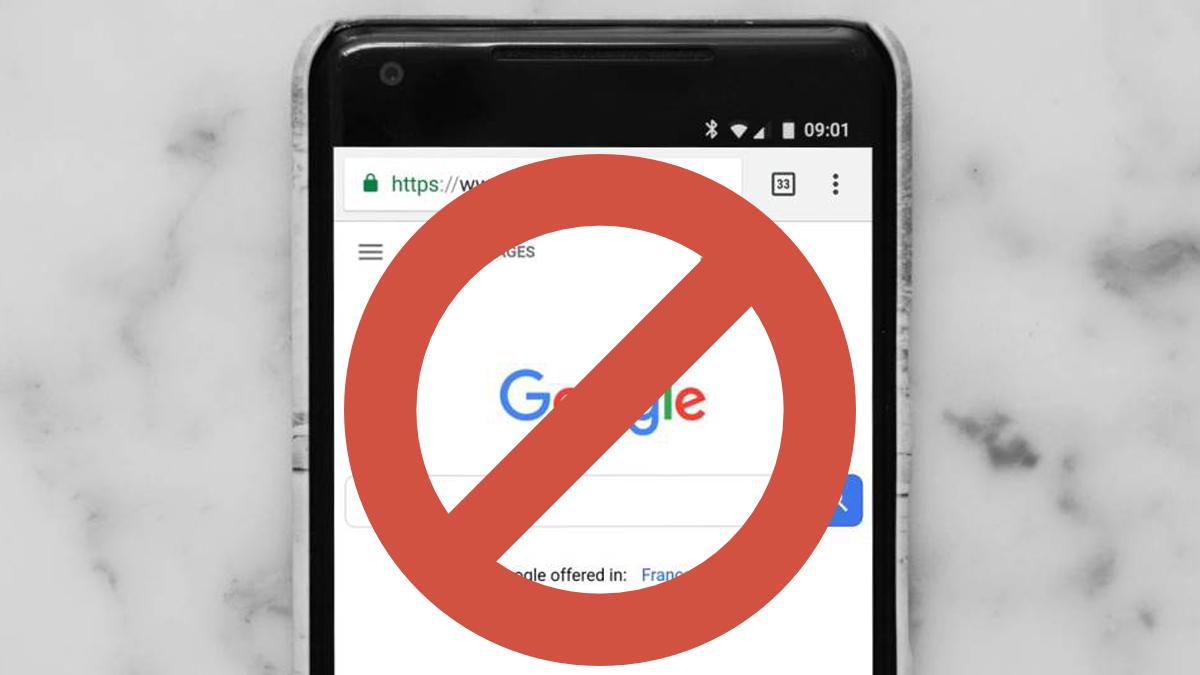
Si queremos evitar que nos veamos a nosotros mismos o que nuestros hijos puedan acceder a determinadas webs que no consideramos adecuadas, debemos saber cómo hacerlo en nuestro dispositivo con sistema operativo Android y hoy os vamos a explicar cómo conseguirlo.
El hecho de querer bloquear una página web en un terminal Android puede deberse a varias causas, como por ejemplo que ese dispositivo lo utilicen niños y no queremos que vean determinados contenidos que no son aptos para ellos o incluso para nosotros, así que es mejor no poder verlos.
Puede darse el caso de que bloqueemos una serie de webs porque nos distraen de la tarea que estamos haciendo en ese momento, como por ejemplo cuando estamos trabajando, situación en la que cualquier ayuda para mantener la concentración es bienvenida.
Para conseguirlo, existen varios métodos que podemos utilizar y así conseguir que determinadas webs no nos interrumpan o que nuestros hijos estén protegidos. Vamos a verlas y explicarlas, para que te sea lo más fácil posible y puedas bloquear todas las webs que necesites.
Complementos del navegador
Si hay un navegador que todos vamos a tener en nuestro dispositivo Android ese es Google Chrome, ya que viene preinstalado de forma nativa en el sistema operativo propiedad de la gran G.
El problema de este navegador es que no tenemos forma de bloquear sitios web, por lo que tenemos que utilizar otros que hay actualmente en el mercado y que son competidores directos de Google desde hace años.
Hablamos de Mozilla Firefox, un navegador que podemos instalar desde la Google Play Store y que es uno de los más usados y descargados para Android.
Lo que vamos a necesitar es el Complemento LeechBlock y para eso debemos seguir estos sencillos pasos que te dejamos a continuación:
- Iniciamos Firefox en nuestro dispositivo móvil.
- A continuación, haga clic en el botón de menú (tres botones verticales en la parte inferior derecha).
- ahora buscamos Accesorios y entramos.
- En este punto tenemos que encontrar LeechBlock NG en la lista de extensiones de navegador recomendadas que tenemos delante.
- Presionamos el + botón que está al lado de la extensión cuando la encontramos y luego hacemos clic en el botón Agregar para que sea efectivo en Firefox.
- Después de agregarlo, podemos encontrar la extensión en la sección Complementos.
- Dentro del menú de LeechBlock NG, tocamos en Ajuste y ahí empezamos bloquear sitios web que no queremos que sea accesible en nuestro navegador de Android.
Bloquear a través de aplicaciones
Si no eres partidario de usar Firefox o quieres algo que funcione un poco más a nivel global dentro del dispositivo Android, puedes optar por ciertas aplicaciones para conseguir que no se muestren las webs que no quieres ver.
Vamos a ver dos ejemplos que nos van a servir perfectamente para poder hacer este bloque que necesitamos.
Vínculo familiar de Google
Si queremos protegernos a nosotros mismos y especialmente a nuestros hijos de contenidos que no son apropiados, podremos utilizar Vínculo familiar de Googleuna aplicación que nos permitirá bloquear sitios web en chromeademás de tener acceso limitado a determinadas aplicaciones, pudiendo gestionar, incluso, contenido para adultos de Google Play,
Para poder configurar Google Family Link debemos tener claro que el teléfono del niño debe tener su propia cuenta de googleque deberíamos tenerlo en nuestro red familiar de google y que la cuenta del niño sólo debe estar operativo en un dispositivo.
La forma de configurarlo es algo tediosa, pero siguiendo estos pasos no debería dar ningún problema:
- En ambos dispositivos: Descargamos la aplicación Google Family Link para padres en el dispositivo principal y la aplicación Google Family Link para niños y adolescentes en el dispositivo infantil. Son dos aplicaciones diferentes.
- Dispositivo principal: Abrimos la aplicación y pulsamos Siguiente hasta que podamos seleccionar nuestra cuenta de Google, debiendo responder si dicha cuenta es de un padre o de un hijo. Obviamente en este caso seleccionamos Padre.
- Terminal principal: ponemos la cuenta de Google del niño como la cuenta que queremos monitorizar.
- Dispositivo principal: Nos va a pedir en este momento el teléfono de nuestro hijo. Presionamos el botón Siguiente en esta pantalla para desplegar el código del enlace.
- Dispositivo infantil: abrimos la aplicación Family Link. Debemos buscar y seleccionar la cuenta de Google del niño cuando se le solicite.
- Ambos terminales: luego, el dispositivo secundario solicitará el código de enlace del dispositivo principal. A continuación, ingresamos el código de vinculación del dispositivo primario en el secundario.
- Dispositivo infantil: ponemos el correo electrónico de la cuenta de Google de nuestro hijo para verificar si se le solicita.
- Terminal principal: presione Siguiente hasta que la aplicación le indique que finalice la configuración en el dispositivo secundario.
- Terminal infantil: ahora la aplicación solicitará un montón de permisos. Debemos darlos todos. En el momento de solicitarlo, debemos dar un nombre al dispositivo secundario.
- Dispositivo infantil: la aplicación preguntará a qué aplicaciones queremos que tenga acceso el niño, en qué momento aceptamos o rechazamos las que queremos y pulsamos Siguiente para finalizar la configuración.
sitio de bloque
Esta es otra aplicación que nos ayudará a bloquear sitios web, cuya ila interfaz es realmente fácil de entender y sobre todo limpio en cuanto a opciones, algo que se agradece.
Lo mejor de esta aplicación es la capacidad que tiene para llegar a bloquear la web que queramosAdemás de traer un modo de trabajopor lo que dicho sitio web sólo estará fuera de nuestro alcance durante el tiempo en que estemos laborando.
Blocksite se puede bloquear con contraseña, de modo que solo nosotros podamos ingresar y usted pueda sincronizar con la versión de escritoriobloquear sitios web en ambos dispositivos al mismo tiempo.
Hay un versión gratuita y de pago que viene con más capacidades, como no tener un número limitado de sitios web para bloquear.
Usar DNS abierto
Podremos utilizar OpenDNS para evitar que llegue a nuestro ordenador contenido inapropiado. Para ello, debemos modificar los servidores DNS que utilizamos de nuestro proveedor de servicios de Internet.
Para eso debemos hacer lo siguiente:
- Vamos a Ajustedespués conexionesentonces a Wifi y luego vamos a Avanzado.
- ahora entramos Cambiar la configuración de DNS.
Los DNS que debemos poner son 208.67.222.123 en DNS1 Y 208.67.220.123 en DNS2sin olvidar guardarlos para que surtan efecto.
lo que te acabamos de decir no siempre es asi, ya que muchas marcas, por su capa de personalización, modifican algún paso o ponen algún menú de forma diferente. Incluso puede darse el caso de que el cambio de DNS no esté presente.
Con todo lo que acabas de leer, podrás bloquear las páginas web que necesites y durante el tiempo que más te convenga. Estos sistemas pueden servirnos para nosotros o para proteger a los más pequeños de la casa.
Leer la nota Completa > Cómo bloquear páginas web en Android | Tecnología