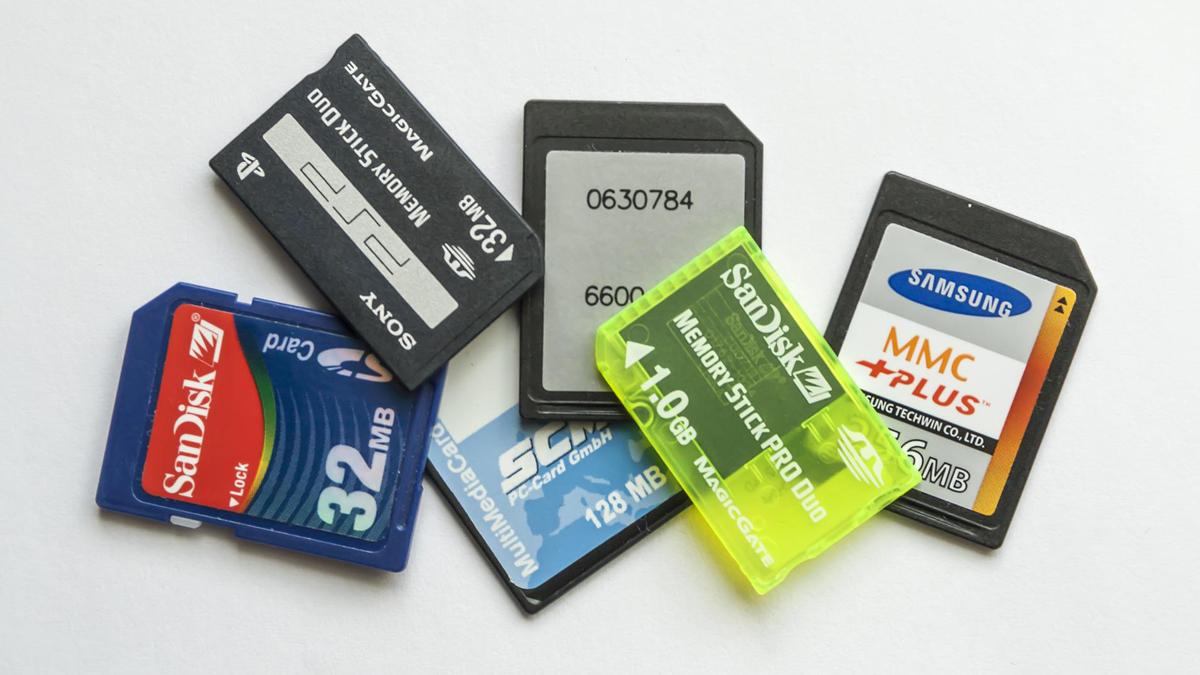
Cuando estamos usando una tarjeta SD y tenemos algún tipo de problema con alguno de los archivos que hay dentro de ella, siempre podemos solucionar el problema cambiando dicho archivo por otro que esté bien.
El problema es que la SD puede venir con protección contra escritura, lo que nos va a traer un verdadero quebradero de cabeza, ya que muchos usuarios no saben cómo quitar esta protección. Mientras tenga esto agregado, no puede modificar ninguno de los archivos que ya están grabados ni colocar ninguno nuevo.
Afortunadamente, eliminar la protección contra escritura de las tarjetas SD es más fácil de lo que parece al principio, por lo que el problema tiene una solución fácil.
Existen varios métodos que podemos utilizar para que esta protección desaparezca y así podamos modificar los archivos que se encuentran grabados en su interior, lo que nos permitirá actualizarlos cuando sea necesario o borrarlos si están dando algún tipo de error.
Ahora mismo os vamos a mostrar las formas que tenemos para despedirnos de la protección contra escritura de nuestras tarjetas SD.
interruptor físico
Prácticamente todas las tarjetas SD incluyen un botón deslizante en el lateralque actúa como un mecanismo de bloqueo de escritura.
Esto significa que cuando este botón está presionado, la tarjeta es de solo lectura y, por lo tanto, no se puede grabar ni modificar nada en ella.
La solución en este caso es obvia y seguro que todos ya habéis asumido cuál es. Lo único que tenemos que hacer es sacar la tarjeta SD del dispositivo donde la tenemos y asegurarnos de que el botón del que hablábamos en el párrafo anterior está en la posición superiorlo que provocará la desaparecer la cerradura.
En el caso de que tengamos una tarjeta microSD, nos daremos cuenta de que este botón deslizante no está por ninguna parte. ya que este tipo de tarjeta al ser tan pequeña no viene con ella.
Pero si colocamos nuestra microSD en un adaptador de tamaño completo, es decir, el que la transforma en una SD, que tiene un botón de bloqueo y desbloqueo, podremos desbloquear dicha microSD contra escritura.
Esto es algo que no siempre es cierto, pero que podemos probar como opción para suprimir la protección contra escritura de una microSD.
propiedades de la tarjeta
También puede darse el caso de que en el momento en que utilicemos por primera vez la tarjeta SD en un ordenador activemos por error la configuración por la que Windows envía este dispositivo para que sea de solo lectura, por lo que no permitirá ni que que se escriban y que nada se modifique.
Si queremos comprobar que así ha sido, tendremos que comprobarlo a través de nuestro sistema operativo. lo que vamos a hacer es conectar la tarjeta sd a la computadora y luego ingrese el Explorador de archivos.
Una vez dentro haremos busca la unidad donde esta nuestra tarjeta y cuando lo tengamos localizado pulsamos con el botón derecho en dicha unidad sin abrirla, es decir, en el mismo lugar donde solo indica la letra que ocupa en el sistema.
De todas las opciones que vemos en el desplegable que aparece, debemos seleccionar Propiedades. Si tienes Windows 11, tienes que pulsar en Mostrar más propiedades, antes de ver la opción que te hemos indicado.
Una vez dentro verás como en la parte de abajo, justo donde pone atributoshay una opcion que se llama Solo lectura. Si está activada, significa que esta unidad solo servirá para leer la información, pero no permitirá modificar ningún archivo ni insertar uno nuevo en ningún momento.
La solución en este caso es clara, hay que desmarque la opción Solo lecturaluego haga clic en aplicarr y luego en Aceptar.
Tras realizar esta acción, al volver a abrir la tarjeta SD, debería permitirnos modificar cualquier tipo de archivo que se encuentre en su interior o introducir nueva información a modo de archivo.

Cómo mover aplicaciones de la memoria interna a la tarjeta SD
Utilice el símbolo del sistema
Si ninguna de las soluciones anteriores eliminó la protección contra escritura de nuestra tarjeta, lo que vamos a hacer es intentar borrar este estado usando el Símbolo del sistema o terminal de ventanascomo se llama actualmente en Windows 11.
Para conseguirlo, lo que tenemos que hacer es pulsar el botón el boton derecho del raton en el botón de inicio (Indicador de Windows) y luego seleccione Símbolo del sistema, si tiene Windows 10, o Terminal en Windows, si ya tiene instalada la nueva versión 11 del sistema operativo.
Una vez que lo tengamos abierto, escribamos parte del disco y presiona Ingresarpara iniciar una utilidad que nos permite trabajar con los discos que se encuentran instalados.
A continuación, debemos escribir disco de lista y presiona la tecla ingresarpara mostrar todas las unidades que están conectadas a la computadora.
Debemos asegurarnos de cual es la unidad de nuestra tarjeta SD y apuntar el número de disco.
Después de eso tienes que escribir seleccionar disco [Número de disco]sustituyendo donde dice número de disco por el que hemos anotado antes.
Ahora vamos a usar un comando para borrar la protección contra escritura. Para eso tienes que escribir lo siguiente: atributos disco borrar solo lectura
A partir de ahora deberíamos poder escribir en la tarjeta SD o modificar cualquier tipo de archivo que se encuentre en su interior, ya que la protección debería haber desaparecido, para ahora tratarla como si fuera una unidad normal.
Como has visto, las formas de conseguir que la tarjeta deje de tener protección contra escritura son bastante fáciles de hacer y no tienen ninguna complicación. Lo único que debes tener claro es que los pasos deben seguirse uno a uno y sin cometer errores, de lo contrario no surtirán efecto.
Nos puedes decir, son nuestras redes sociales, cuál de todos los métodos es el que te ha servido para quitar la protección de una de tus tarjetas SD. Pero no solo eso, sino que tienes la posibilidad de escribirnos todas aquellas dudas que tengas o comentarios, porque nos encanta saber cuál es tu opinión.