Si no sabes qué es la suspensión selectiva USB y para qué sirve, deberías seguir leyendo este artículo, ya que también sabrás cómo desactivarla si lo consideras necesario.
Aunque para muchos usuarios es una incógnita, lo cierto es que la suspensión selectiva de USB se ha convertido en una característica importante e influyente en la experiencia de usuario y en el rendimiento de los dispositivos y con la llegada de Windows 11 aún más.
Desde que se lanzó la nueva versión del sistema operativo de Microsoft, esta función ha adquirido especial relevancia al optimizar el uso de los puertos USB y sus periféricos asociados.
Por tratarse de una facultad sumamente interesante, es por ello que debe ser conocida por todos los usuarios, ya que presenta ciertas ventajas que podrían ser altamente aprovechables. es mejor que lo sepas qué es la suspensión activa de USB en Windows 11, para qué sirve y cómo desactivarla si la necesitas:
Qué es la suspensión selectiva USB en Windows 11 y para qué sirve
¿Qué es exactamente la suspensión selectiva de USB y por qué debería importarle? Bueno, la suspensión selectiva de USB en Windows 11 es una función diseñada para administrar eficientemente el consumo de energía de los dispositivos USB conectado a su equipo.
Cuando la suspensión selectiva está habilitada, el sistema operativo tiene la capacidad de poner los dispositivos USB que no se utilizan activamente en un estado de bajo consumo, lo que reduce el uso general de energía del sistema y prolonga la vida útil de la batería en los dispositivos portátiles. .
Debe saber que esta funcionalidad puede tener un impacto en la respuesta de algunos procesos informáticos, lo que puede llevarlo a pensar si habilitar o deshabilitar esta función.
¿Por qué deshabilitar la suspensión selectiva de USB?
Aunque es una función que en la mayoría de los casos conviene tener activada, puede haber determinadas ocasiones en las que sea mejor desactivarla.
Algunas de esas situaciones Deshabilite la suspensión en caliente de USB en Windows podría ser:
- Puede darse el caso de que Windows no reconoce un dispositivo USB. Entonces puede ser una solución deshabilitar la suspensión selectiva de USB y verificar si hay alguna diferencia.
- Tener habilitada la Suspensión selectiva de USB hace que tenga una pequeña cantidad de latencia, especialmente en periféricos para juegos. Por lo tanto, se puede desactivar si desea obtener la inmediatez cuando vaya a ejecutar un juego.
- La suspensión selectiva USB puede entrar en conflicto en ocasiones con otras configuraciones de administración de energíaasí que la solución más fácil es deshabilitarlo.
Cómo deshabilitar la suspensión selectiva de USB en Windows 11
Puede ser que se te dé uno de los casos que acabas de leer y te veas obligado a desactivar la suspensión selectiva de USB.
Si estás decidido a desactivar esta función en Windows 11Debes conocer las formas de hacerlo.
Uso del Administrador de dispositivos
El Administrador de dispositivos en Windows es el lugar ideal para administrar los dispositivos USB conectados a su sistema.
También se puede utilizar para deshabilite la suspensión selectiva de USB de la siguiente manera:
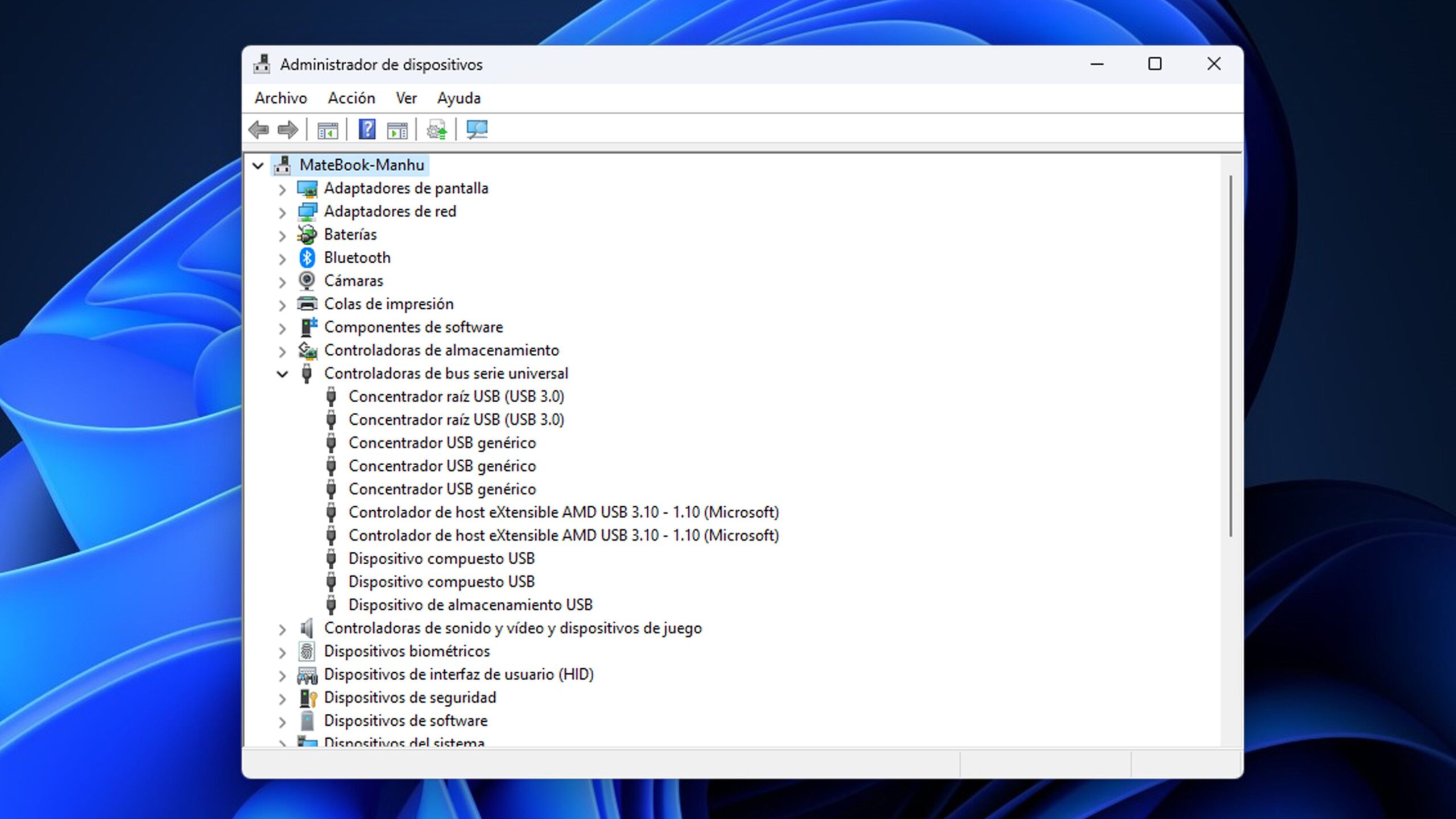
- presione las teclas Ganar+X y elige Administrador de dispositivos en el menú contextual.
- Haga doble clic en Controladores de bus serie universal.
- Ahora haga clic con el botón derecho en cualquier controlador de concentrador USB genérico o concentrador raíz USB y elija Propiedades.
- Cambiar a pestaña administración de energía y desmarque la opción Permita que la computadora apague este dispositivo para ahorrar energía.
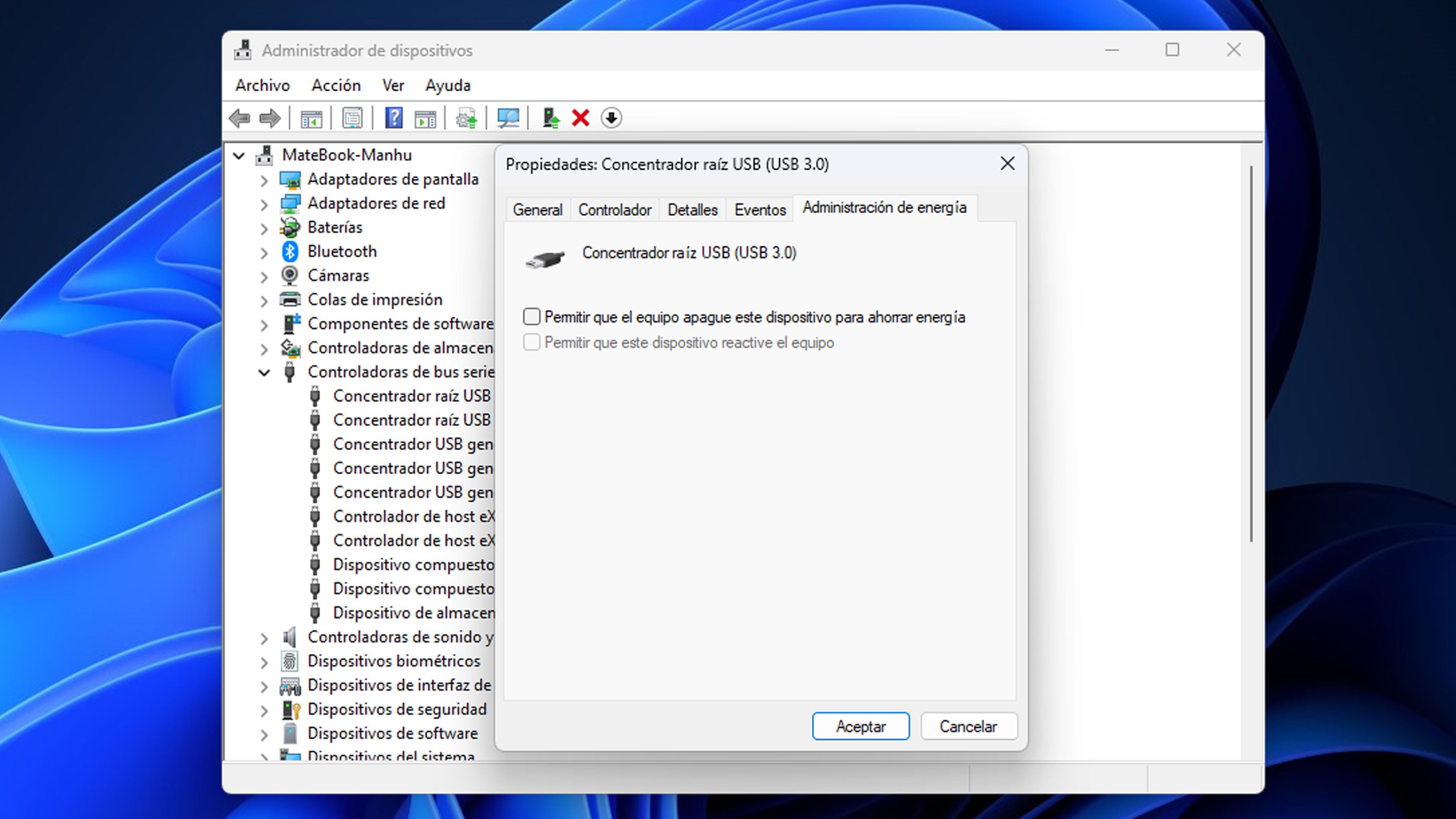
- Luego haga clic Aceptar para guardar los cambios.
- Ahora, el mismo proceso debe repetirse para todos los controladores USB para los que desee desactivar la suspensión selectiva de USB.
Uso del panel de control
El Panel de control se utiliza para ejecutar una amplia gama de tareas y una de ellas es desactivar la suspensión selectiva de USB.
Para lograrlo debes seguir estos pasos:
- presione el ganar clave Para abrir el menú Inicio, escriba Panel de control en la barra de búsqueda y presiona Abierto cuando salgo
- Ir a Opciones de energía > Editar la configuración del plan.

- Haga clic en la opción Cambia la configuración avanzada de energía.

- Expanda la opción de configuración de USB y luego haga lo mismo para el Configuración de suspensión selectiva de USB.
- Elegir desactivado para opciones Con batería y con corriente alterna.

- Ahora haga clic en Aplicar > Aceptar para guardar los cambios.
Usando el símbolo del sistema
También puede usar el símbolo del sistema para deshabilitar la suspensión selectiva de USB.
Lo primero es ir a Menu de inicioescribir símbolo del sistema en la barra de búsqueda y elige Ejecutar como administrador en el panel derecho.
Es hora de escribir el siguiente comando, presionando Ingresar al final.
- powercfg /SETACVALUEINDEX ESQUEMA_ACTUAL 2a737441-1930-4402-8d77-b2bebba308a3 48e6b7a6-50f5-4782-a5d4-53bb8f07e226 0

Ahora La función de suspensión selectiva de USB se deshabilitará en una computadora con Windows. Como habrás leído, la suspensión selectiva de USB en Windows 11 es una función potente y versátil que juega un papel importante en el equilibrio entre el rendimiento y la eficiencia energética.
Sin embargo, puede haber ocasiones en las que esta función no ayude en la tarea que le has encomendado al ordenador, por lo que te veas obligado a desactivarla.
Cómo deshabilitar la suspensión selectiva de USB en Windows 11 es más fácil de lo que podría esperar, como acaba de leer. Ahora ya sabes cómo conseguirlo, por lo que podrás gestionarlo como más te convenga.